「自動修復を準備しています」が進まない・ループ時の対処法7選【Win11/10】
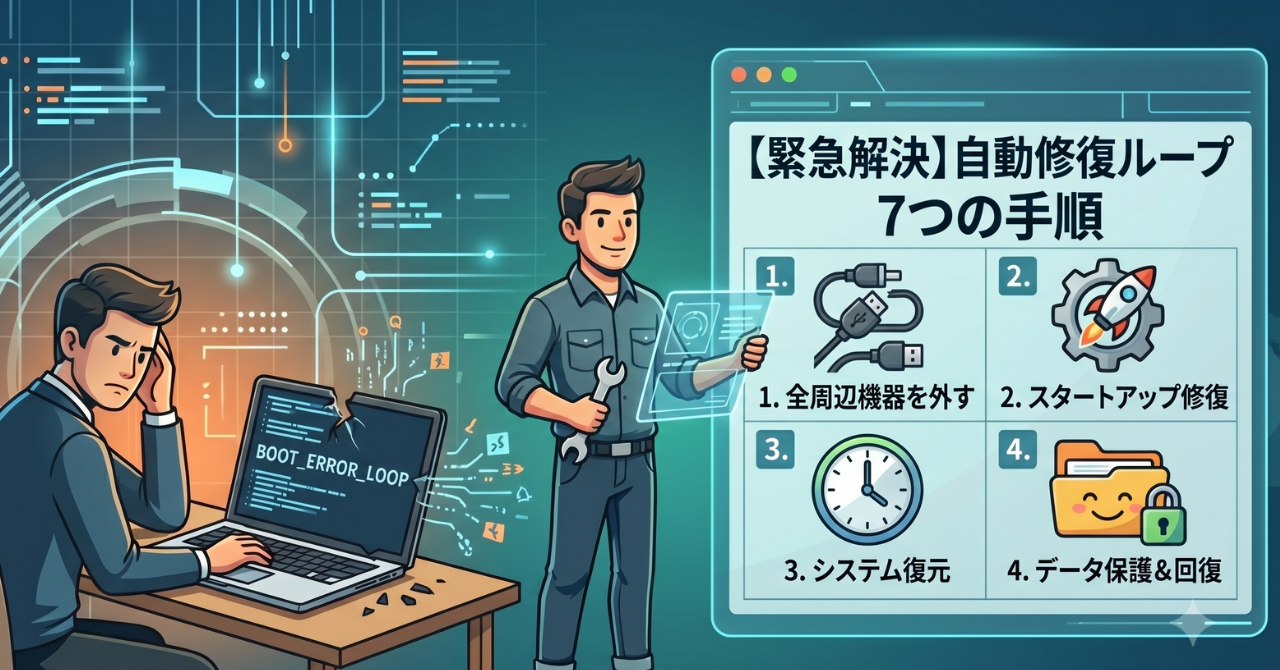
Windowsの起動トラブルで発生しやすく、対応が難しいのが「PCが自動修復を準備しています」画面でのフリーズや、再起動の繰り返し(ループ)です。
ネット上のマニュアル通りに無理な操作を重ねると、大切なデータが消失したり、内部のストレージ(SSD/HDD)の状態をさらに悪化させてしまったりする恐れがあります。
この記事では、PC修復の基本に基づき、避けるべき行動を確認しながら、データを守ることを優先した効果的な回復手順を解説します。
焦って以下のような操作を行うと、システムやハードディスクの状態をさらに悪化させてしまう可能性があります。作業前に一読してください。
- 強制終了を何度も繰り返す: 動作が進まないからと電源ボタンの長押しを短時間に何度も行うと、HDD/SSDが故障して完全に読み込めなくなる可能性があります。
- 自動修復の途中で電源を切る: 「自動修復を準備しています」などの処理中に強制終了してしまうと、システムファイルの破損を招き、起動トラブルがより深刻化する恐れがあります。
- 直らないまま電源を入れたままにする: 再起動ループが何度も繰り返されている状態で長時間放置すると、PC内部の帯電や熱、システム負荷を高める原因となる可能性があります。
当てはまるチェック項目が多い方の「解決ルート」へ進んでください。迷わずに対処法へジャンプできます。
- 「自動修復を準備しています」の後に青い画面(回復キー入力やオプション選択など)が出る
- 「PCが正常に起動しませんでした」というメッセージが表示される
- キーボードやマウスの操作は反応している
- 電源ボタンを入れても、画面が真っ暗なままで文字すら出ない
- メーカーロゴ(NEC, Dynabook, HP等)が出たまま完全にフリーズする
- キーボードの「NumLock」や「CapsLock」のランプを押しても反応しない
自動修復ループに突入してしまった場合、まずは安全性の高い以下の2手を試してみるのが鉄則です。
- すべての周辺機器を外し、10分間放電してから再起動する(データ消失リスク:小)
- 「詳細オプション」から「スタートアップ修復」を実行する(自動修復の再適用)
「自動修復を準備しています」が発生する主な原因
Windowsは起動に連続して2回失敗すると、自動的に修復モードを立ち上げます。これがループするということは、修復処理に必要なファイルを正常に読み込めない状態が起きていると考えられます。
| システムファイルの破損 | アップデートの強制遮断や不完全なシャットダウンによって、OSの起動パーツが破損。 |
|---|---|
| 周辺機器の干渉 | 新しく繋いだプリンターや外付けSSD、または接続したままの古いUSB機器のドライバーエラー。 |
| Windows Updateの不具合 | 更新パッチの適用不具合により、PCの内部構成が競合を起こした可能性。 |
| SSD / HDDの物理的故障 | データを保存しているドライブの寿命(一般的に3〜5年)。最も避けたい物理的な破損原因。 |
【タイプA】自動修復ループから進まないときの対処法7選
詳細オプション画面に進むことができる場合の対処法です。データの安全性が高い(システムへの負荷が低い)順番に並べています。上から順番に試してください。
対処法1:すべての周辺機器を外し、放電を行う
電気を溜め込みすぎたPCパーツ(帯電)や、接続している外付け機器の信号競合により、システムが混乱している可能性があります。
- PCの電源ボタンを長押し(約10秒)して、完全に電源を切る。
- コンセント、マウス、キーボード、USBメモリ、外付けHDD、有線LANなど、全てのケーブル類を抜く。
- ノートパソコンでバッテリーが外せる場合は外す。
- 最低10分間放置する(内部に残った電気を完全に逃がす)。
- 電源ケーブル(およびキーボード・マウス)だけを差し直し、電源を入れる。
対処法2:スタートアップ修復を実行する
Windowsの起動を邪魔しているエラーを、システム自身に自動検出・修復させます。
- 自動修復エラーの「PCが正常に起動しませんでした」画面から「詳細オプション」をクリックする。
- 「トラブルシューティング」 > 「詳細オプション」 の順に選択する。
- 一覧から「スタートアップ修復」 を選択し、診断を実行する。
対処法3:直近のアップデートをアンインストールする
アップデートの直後にこのエラーが起きた場合、更新ファイルを削除することで改善する可能性があります。
- 「詳細オプション」 > 「トラブルシューティング」 > 「詳細オプション」の順に進む。
- 「更新プログラムのアンインストール」 を選択。
- 「最新の品質更新プログラムをアンインストールする」をクリックして実行する。
対処法4:システムの復元を実行する
PC内に自動保存されている復元ポイントを使い、システム全体をエラーが起きる前の正常な状態に戻します。
- 「詳細オプション」 > 「トラブルシューティング」 > 「詳細オプション」の順に進む。
- 「システムの復元」 を選択。
- 正常に動いていた時期の日付(復元ポイント)を選択して実行。
対処法5:セーフモード(最小構成)で起動する
必要最低限のファイルだけでWindowsを強制的に立ち上げます。起動できればデータのバックアップを取ることができます。
- 「詳細オプション」 > 「トラブルシューティング」 > 「詳細オプション」の順に進む。
- 「スタートアップ設定」 を選択し、右下の「再起動」をクリック。
- 設定選択画面が表示されるので、キーボードの 「4」または「F4」 を押してセーフモードを有効化する。
- 起動したら、すぐに重要なデータをUSBメモリ等に退避させてください。
対処法6:コマンドプロンプトで自己修復を行う
コマンドプロンプト(黒い画面)を立ち上げ、直接パソコンのファイルシステムのエラーを検出・修復します。
- 「詳細オプション」 > 「トラブルシューティング」 > 「詳細オプション」 > 「コマンドプロンプト」 を選択。
- 画面が表示されたら、半角で
sfc /scannowと入力してEnter。システム破損をスキャンします。 - 完了後、さらにハードディスクの整合性を直すため
chkdsk c: /fと入力し、Enterキーを押す。 - スキャンが全て100%になり完了したら、
exitと入力して閉じ、再起動します。
対処法7:PCを初期状態に戻す(最終手段)
システムファイル、設定をすべて購入時の初期状態にリセットします。「個人用ファイルを保持する」を選べば、内部の写真や書類データは守ることができます。
- 「詳細オプション」 > 「トラブルシューティング」 を選択。
- 「このPCを初期状態に戻す」 を選択。
- 必ず「個人用ファイルを保持する」を選択し、画面指示に従ってリセットを完了させます。
【タイプB】画面が真っ暗で動かない場合の回復・データ救出策
画面に何も映らない、またはメーカーロゴで止まって操作画面を全く開けない(診断結果:タイプB)場合の回復策です。この状態はハードウェア(部品)の異常や物理的な経年劣化が生じている可能性が高くなります。
ステップ1:外部接続と最小放電(放電のみを徹底する)
PC内部のマザーボード(メイン基盤)に不要な電気が蓄積していると、システムが安全装置を働かせて起動を強制ストップさせることがあります。「対処法1(すべての周辺機器を外し放電)」を再度丁寧に行ってください。
ステップ2:別の動くパソコンから「回復ドライブ」を作り修復する
PC内部のWindowsデータが完全に破損していると、PC単体での自己修復画面を開くことができません。
- 正常に稼働する別のPCを用意します。
- 空のUSBメモリ(16GB以上推奨)を挿し、スタートメニューの検索で「回復ドライブの作成」と入力して実行し、回復USBを作ります。
- 動かなくなったPCに回復USBを挿し込み、PCの電源を入れます(通常、メーカーごとの特定キーを押してUSBから優先起動させます)。
- USBからの起動が成功すると、PC内部のシステムを経由せず、外部から安全に自動修復メニューを立ち上げることができます。
どうしても直らない場合の「データ救出」技術
修理に出したりパソコンを完全に諦める前に、以下の方法で中身のデータ(写真や書類、仕事のデータ)だけを取り出せる可能性があります。
- 内蔵ドライブ(SSD/HDD)を物理的に取り出す: PCから記憶ドライブを取り出し、市販の「SATA/M.2-USB変換ケーブル」等を使用して正常な別のパソコンに外付け接続することで、データを丸ごとコピーできるケースがあります。
- プロのデータ復旧専門業者に任せる: 自分で分解するのが不安な場合や、接続したドライブから「コツコツ」など異常な回転音がする場合は物理障害の恐れがあります。余計な操作をせず専門業者に診断を依頼するのが最も安全です。
よくある質問(FAQ)