パソコンの矢印(マウス)が出ない・消えた時の対処法【Windows/Mac】
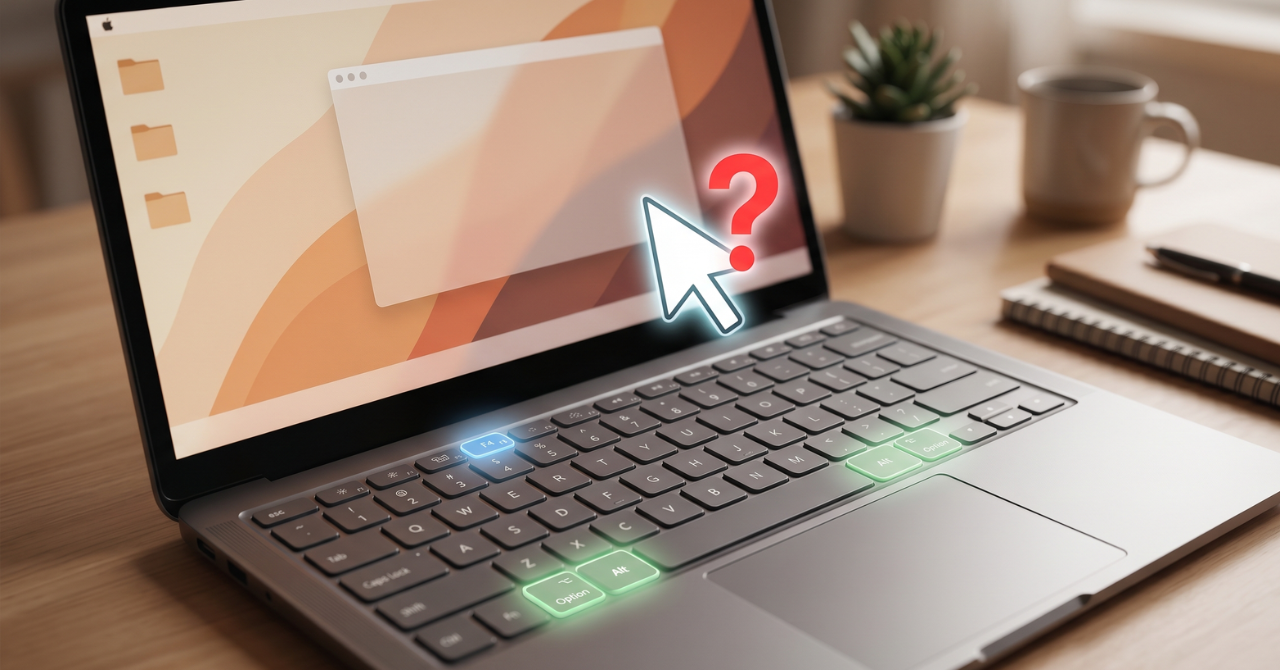
パソコンを開いて作業しようとしたら、「あれ?画面に矢印(マウスポインター)がない!」と焦った経験はありませんか?
クリックもできないし、どうやってシャットダウンすればいいのかも分からない……。パニックになってしまいそうですが、実はちょっとした設定ミスや一時的なエラーであることがほとんどです。
💡 まずはこれだけチェック!(10秒で解決するかも)
- マウスの電源スイッチは「ON」になっていますか?
- ワイヤレスマウスの電池切れ・充電切れではありませんか?
- USBケーブルや受信機(レシーバー)はしっかり奥まで刺さっていますか?
上記の基本チェックをしても矢印が出てこない場合のために、WindowsとMacそれぞれの対処法をまとめました。今はマウスが使えない状態だと思うので、「キーボードだけで解決する方法」も丁寧に解説します。
【Windows版】パソコンの矢印が出ない時の対処法
Windowsパソコンでマウスカーソルが消えてしまった場合は、以下の順番で試してみてください。
1. タッチパッドが「無効」になっていないか確認する(ノートPCの場合)
ノートパソコンをお使いの場合、キーボード操作の拍子にうっかりタッチパッド(スライドパッド)を無効化してしまっているケースが非常に多いです。
キーボードの「Fn」キーを押しながら、「F1」〜「F12」のどれか(タッチパッドのマークが描かれているキー)を押してみてください。これでポインターが復活することがよくあります。
2. キーボード操作だけで再起動する
システムの一時的なバグであれば、再起動でケロッと直ります。マウスがなくても、以下の手順でキーボードから再起動が可能です。
- キーボードの
Windowsキー(田のマーク)を押す。 Tabキーや矢印キー(↑↓←→)を使って、左下の「電源アイコン」に白い枠を合わせる。Enterキーを押し、矢印キーで「再起動」を選んで再度Enterキーを押す。
デスクトップ画面で
Altキー + F4キー を同時に押すと、「Windowsのシャットダウン」という小さな窓が出ます。矢印キーで「再起動」を選んでEnterを押すだけでもOKです。
【Mac版】パソコンの矢印が出ない時の対処法
Macでカーソルが消えた場合、実は「見失っているだけ」という可愛い(?)理由であることも。落ち着いて以下のステップを試しましょう。
1. マウス(または指)を激しく左右に振ってみる
Macには、カーソルを見失った時にマウスを左右に素早く振る(シェイクする)と、矢印が巨大化して現れるという親切な機能がデフォルトで備わっています。
「消えた!」と思ったら、まずはトラックパッド上で指をサササッと動かしたり、マウスを振ったりしてみてください。
2. Bluetooth接続の確認と再起動
Magic Mouseなどを使っている場合、Bluetoothの接続が切れていることがあります。一度マウスの裏の電源を入れ直してみてください。
それでもダメなら、キーボードから強制終了・再起動を行います。
Control+電源ボタン(またはTouch ID)を長押しする。- ダイアログが出たら、
Tabキーで「再起動」を選び、スペースキーまたはReturnキーを押す。
※保存していないデータがある場合は注意してくださいね。
よくある質問(FAQ)
検索エンジンやAI検索でよく調べられている疑問にサクッとお答えします。
- Q. 突然矢印が消えたのはウイルス感染ですか?
- A. いいえ、ウイルスが原因でマウスカーソルだけが消えることはほぼありません。99%は「接続不良」「電池切れ」「パソコンの一時的なフリーズ」のいずれかですのでご安心ください。
- Q. 再起動しても、マウスの電池を替えても矢印が出ません。
- A. マウス本体が故障しているか、パソコン側のUSBポート(差込口)が壊れている可能性があります。別のUSBポートに挿し直してみるか、もし家にあれば別のマウスを繋いでみて、原因が「マウス」か「パソコン」のどちらにあるか切り分けを行ってみてください。
まとめ:矢印が消えても焦らず再起動を!
パソコンの矢印(マウスカーソル)が出なくなると何も操作できないように感じますが、キーボードさえ生きていれば安全に再起動が可能です。
- まずはマウスの電池や接続を物理的に疑う
- ノートPCならタッチパッドの有効/無効キーをチェック
- それでもダメならキーボード操作で再起動
大抵のトラブルはこの3ステップで解決します。いざという時のために、キーボードでの再起動ショートカット(Windows: Alt + F4 など)は覚えておくと便利ですよ!