
【無料】カスタマイズ自在なWindows時計アプリ「Simple Clock Display Desktop」(ID:PSw0001)
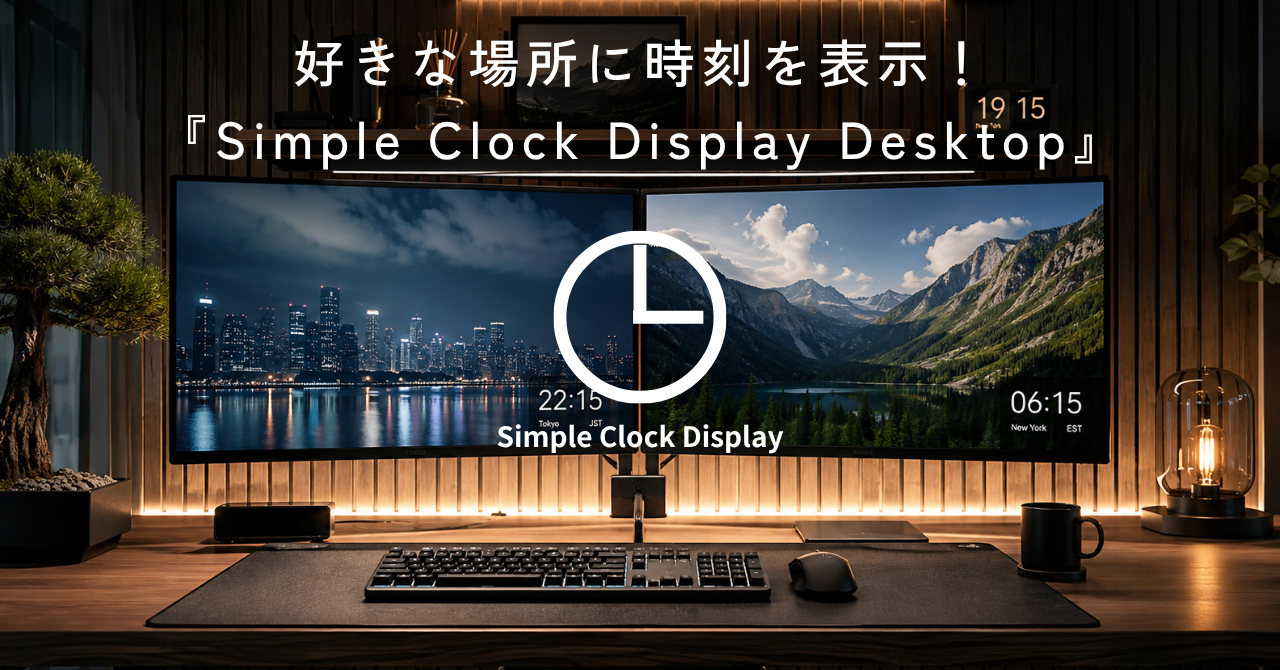
- Windows右下の小さな時計を、毎回目を凝らして確認している
- 作業に没頭しすぎて、予定の時刻やミーティングを過ぎてしまった
- フルスクリーンで作業していると時間がわからず不安になる
- 海外の取引先との時差計算に毎回手間取っている
いつもINTWAKをご利用いただきありがとうございます。
以前公開し、多くの方にご愛用いただいているChrome拡張機能版の時計ツール(記事はこちら)。
大変ありがたいことに、「ブラウザを閉じている時や、別のソフトを使っている時でも時計を見たい」というご要望を多数いただいておりました。
そこで今回、ブラウザの枠組みを越え、PC作業をより快適に・スマートにサポートする「Simple Clock Display Desktop」をリリースいたしました。
基本機能は完全無料(※一部拡張機能のみ有料/月額110円・無料体験あり)でお使いいただけますので、ぜひデスクトップ環境への導入をご検討ください。
文字のサイズや色はもちろん、背景の「透け感(不透明度)」や「角の丸み」まで自由に調整可能。デスクトップの壁紙に自然に溶け込ませることができます。
日本時間と並べて「ニューヨーク」や「ロンドン」など最大5つの時間を同時表示。海外クライアントとのやり取りや時差計算のストレスがなくなります。
GoogleやOutlookの予定と連携し、次の予定までの時間をカウントダウン表示。「気付いたら会議の時間を過ぎていた」というミスを完全に防ぎます。
「時計の裏にあるボタンが押せない」というイライラを解消。マウスを乗せると時計がスッと透明になり、背後の操作をシームレスに行えます。
マルチモニター環境に完全対応。すべての画面に同時に時計を表示できるため、どのモニターで作業していても視線を大きく動かさずに時間を把握できます。それぞれのモニターで独立してデザインを設定することも可能です。
予定の開始時間が近づくと、カウントダウンの文字色を自動で変更(例: 15分前で黄色、5分前で赤色太字)。大事な予定を見逃しません。
| 機能 | 無料版 | プレミアム版 (月額110円) |
|---|---|---|
| 時計の表示・デザインカスタマイズ | ○ | ○ |
| 世界時計(複数タイムゾーン)の表示 | 最大5つまで | 最大5つまで |
| カレンダー連携(iCal)・カウントダウン | × | ○ |
| マウスホバー時の透過(クリックスルー) | × | ○ |
| モニター表示 | メインモニターのみ | 全モニター同時表示可 (各モニター独立設定対応) |
| 予定直前のカラーアラート | × | ○ |
「自分のPC環境で使いやすいか」「カスタマイズ感を試したい」という方は、まずはアカウント登録不要の完全無料版をお試しください。
※本アプリはWindows専用ソフトです(Macではご利用いただけません)。
※対応OS: Windows 10 / 11
※基本機能は完全無料でご利用いただけます(一部の拡張機能のみ有料/月額110円)。
※ZIPファイルを右クリックし「すべて展開」してから実行してください。
※【アップデート時のお願い】新しいバージョンにする際は、アンインストール不要です。
必ず起動中の時計アプリを終了してから、新しいインストーラーを実行(上書き)してください。
ファイルをダウンロードしてもエラーが表示されるなど、うまくインストールできない場合は、Windows Store版をお試しください。
また、時計アプリが自動起動しない場合は、Windowsのアプリ一覧から「Simple Clock Display」を選んで起動してみてください。
基本機能は無料で利用可能ですが、さらに快適な作業環境をつくる「プレミアムプラン」をご用意しております。
月額110円で「カレンダー連携」「マウスホバー透過」「全モニター同時表示」などが解放されます。
まずはご自身の環境で、プレミアム機能の快適さをご体感ください。(無料体験期間中に解約すれば、料金は一切かかりません)
ダウンロードしたアプリを起動し、設定画面を開くまでの手順を解説します。
- ダウンロードしたZIPファイルを右クリックし、「すべて展開」を選んで解凍します。
- 解凍されたフォルダ内にあるセットアップファイル(.exe)をダブルクリックしてインストールします。
- インストールが完了するとアプリが起動し、画面の右下(または設定した位置)に時計が表示されます。
個人の開発者が新しく公開したアプリのため、初回の起動時のみWindowsのセキュリティ機能(SmartScreen)により青い警告画面が表示されることがあります。
ウイルス等ではありませんのでご安心ください。以下の手順でインストールを続行できます。
画面内の 「詳細情報」 という文字をクリックします。

右下に現れる 「実行」 ボタンをクリックすると、インストーラーが起動します。

時計のデザイン変更やプレミアム版のライセンス認証を行う設定画面は、画面右下のタスクバー(時計やWi-Fiアイコンが並んでいる所)にある、本アプリのアイコンを右クリックして開きます。
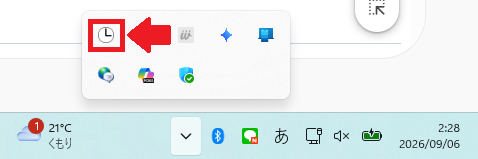
プレミアムライセンスの認証方法
プレミアムプランをお申し込み後、ご登録のメールアドレスに「ライセンスキー」が記載されたメールが届きます。
設定画面を開き、上部の 「👑 ライセンス」 タブを選択し、ライセンスキーを貼り付けて「認証して機能を解放する」ボタンを押してください。再起動等なしで、すべてのプレミアム機能が即座に解放されます。
アプリのアップデートが行われた場合、本ページにて最新版と過去バージョンのアーカイブを公開いたします。
・【Premium】iCal形式のカレンダー連携による「予定のカウントダウン表示機能」を追加
・インストーラでのデスクトップショートカット作成オプションを追加
・各種UIとパフォーマンスの最適化
・Windowsデスクトップ版 初回正式リリース
・時計デザインの自由カスタマイズ(色・透明度・角の丸み・文字サイズ)
・最大5都市までの世界時計(マルチタイムゾーン)表示機能
・プレミアム版(マウス透過・全画面同時表示・最前面固定)の提供開始
 AIに相談
AIに相談