【2026年最新】Gemini APIキーの取得手順を完全ガイド!Gemini 2.5の無料枠とテストツールも公開
「話題の最新AI『Gemini』を自社システムでも動かしてみたい」
「業務の自動化やツール作成の第一歩として、AIのAPIを取得したい」
Googleが提供する最高峰の生成AIモデルにアクセスするための「Gemini API」。
AIと聞くと設定が難しそうに感じますが、実はGoogleアカウントさえあれば、たった3分・審査なしでAPIキーを取得して使い始めることができます。
この記事では、Gemini APIキーの取得手順から、2026年最新の「Gemini 2.5系モデル」の無料枠のルール、そしてこのページ内で今すぐ試せる動作確認ツールまでをわかりやすく解説します。
- Gemini APIキーは「Google AI Studio」から即座に無料で発行できる。
- Gemini 2.5 Pro / Gemini 2.5 Flash / Gemini 2.5 Flash-Lite などの最新世代が利用可能。
- クレジットカード登録なしの無料枠(Free tier)で検証でき、勝手に課金される心配はない。
1. どのAIを使う?最新の「Gemini 2.5」モデルの違い
2026年現在、Gemini APIでは用途に合わせて複数の最新モデル(Gemini 2.5系)を使い分けることができます。
代表的なモデルはこちらになります。
Gemini 2.5 Pro(有料版から利用可能)
特徴: 世界最高水準のインテリジェンスを誇る上位モデル。複雑な問題解決や高度なコード生成、長文の文脈理解において圧倒的な推論能力を発揮します。
Gemini 2.5 Flash(無料版でも利用可能)
特徴: わずかな費用で大規模モデルに匹敵するパフォーマンスを出す標準モデル。スピードと精度のバランスが最も良く、まずはこれを使うのがおすすめです。
Gemini 2.5 Flash-Lite(無料版でも利用可能)
特徴: さらにコストを抑え、大量のデータを高速で処理するために作られた超軽量モデル。シンプルなタスクを大量にこなすのに向いています。
2. 無料枠(Free tier)の最新ルール
Gemini APIには、誰でも手軽に最新AIを試せる「無料枠(Free tier)」が用意されています。
「テストしたら勝手にお金がかかるんじゃないか…?」と不安な方へ ご安心ください!Google AI Studioで発行しただけのAPIキー(クレジットカード情報を紐付けていない状態)は、すべて「無料枠」として動作します。
無料枠で送信したプロンプト(データ)は、GoogleのAIモデルの品質向上や学習に利用される可能性があります。機密情報や顧客の個人情報を入力するのは避けましょう。本格的な業務利用の場合は、請求先を登録する「従量課金」へのアップグレードが必要です(データは学習されなくなります)。
3. 【完全マニュアル】Gemini APIキー取得の3ステップ
Gemini APIの鍵(APIキー)は、開発者向けの専用プラットフォーム「Google AI Studio」から取得するのが一番簡単です。
まずは、APIキーを発行するための専用サイトにログインします。
- [Google AI Studioのリンク(https://aistudio.google.com/)] にアクセスします。
- 普段お使いのGoogleアカウント(開発用アカウント)でログインします。
- 利用規約の同意画面が出た場合は、チェックを入れて「Continue(続行)」を押します。
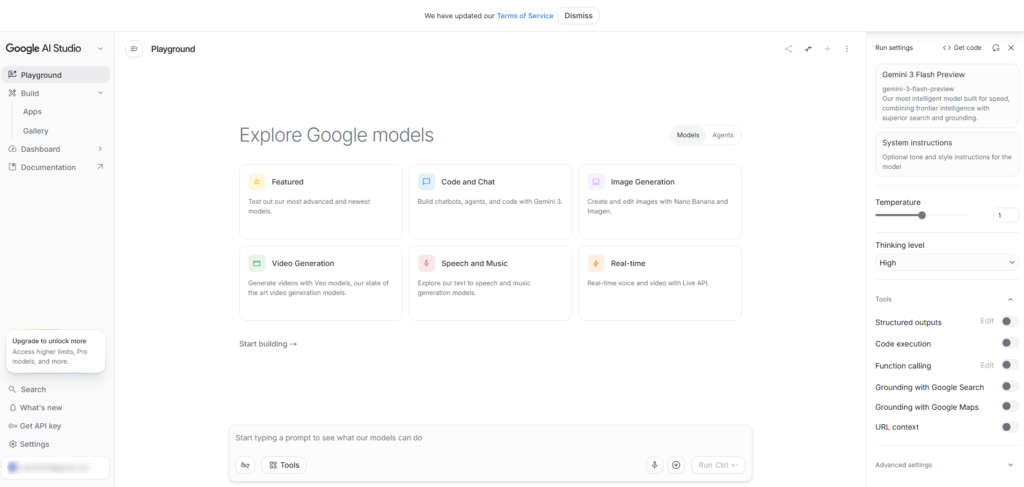
ログインできたら、さっそくAPIキー(パスワードのようなもの)を発行します。
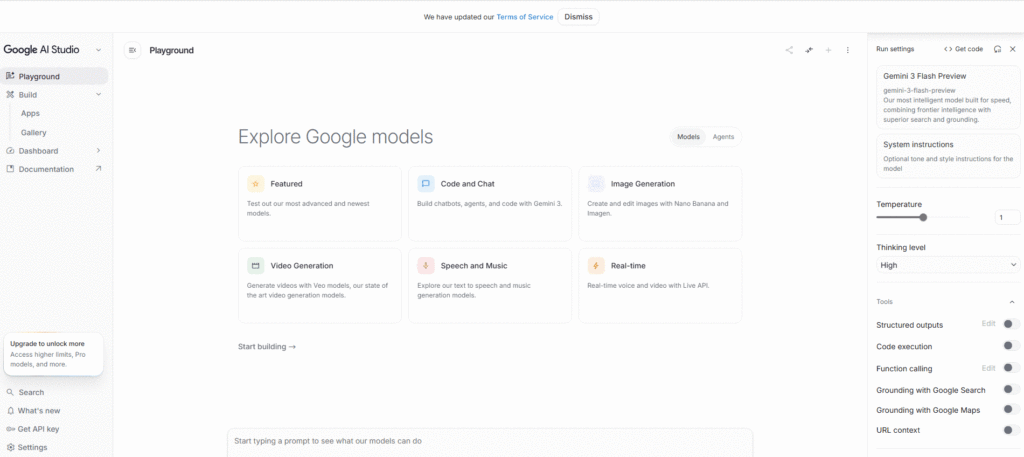
- 画面左側のナビゲーションメニューから、鍵のアイコンがついた 「Get API key」 をクリックします。
- 画面右上部にある 「APIキーを作成」 をクリックします。
APIキーをどのプロジェクトに紐付けるかを選択します。
- モーダル画面が表示されたら、「キーを作成」をクリックします。
- 数秒待つと、
AIza...から始まる長い文字列(APIキー)が生成されます! - 「Copy」 ボタンを押して、安全な場所(メモ帳やパスワード管理ツールなど)に保管してください。
<画像をクリックして動画を再生>
このAPIキーは絶対にインターネット上の公開スペース(ブログやGitHubなど)に貼り付けないでください。他人に漏れるとあなたのアカウントを使って不正利用される恐れがあります。
4. 取得したAPIキーで「動作テスト」をしてみよう(ブラウザで完結!)
APIキーが取れたら、実際にAIが動くかどうか、このページ上で直接テストしてみましょう!モデルを切り替えて、返答のスピードや内容を比較することもできます。
以下のツールはサーバーを通さず、あなたのブラウザ上だけで直接GoogleのAIと通信します。 外部のサーバーに入力内容が保存されることは一切ありませんので、安心してお試しください。
✨ Gemini API 動作確認ツール
※入力したキーはブラウザ上でのみ処理され、サーバーには保存されません。
① まず、入力したAPIキーで使えるモデルの一覧を取得します。
② 取得できたら、テストしたいモデルを選びます。
※クレジットカード未登録のAPIキーなら、自動的に課金されることはありません。
・プライバシー: 送信されるプロンプトは、お客様のブラウザからGoogle APIへ直接送られます。当サーバーにデータが残ることはありません。
・エラーについて: ご利用プランの上限超過(RPM/トークン制限)や、選択したモデルが現在のプランで未許可の場合にエラーが返ることがあります。
・データの学習: Google APIを「無料枠」で利用している場合、入力データがAIの学習に利用される可能性があります。機密情報の入力にはご注意ください。
- 発行した「AIza…」から始まるAPIキーを上の入力欄に貼り付けます。
- 緑色の 「モデル一覧を取得」 ボタンを押します。(Googleと通信し、あなたが今使える最新モデル30種類以上が自動取得されます!)
- プルダウンからテストしたいモデル(
gemini-2.5-flashなど)を選びます。 - 「AIに送信する」 ボタンを押して、結果が表示されれば大成功です!
まとめ:AIを自社のビジネスに組み込んでみませんか?
無事にAIからの返答は返ってきましたでしょうか? Gemini APIを取得すれば、「自社サイトのFAQをAIに自動回答させる」「大量の顧客アンケートをAIに一瞬で要約・分析させる」といったシステムが、自社でも手軽に構築できるようになります。
「AIの進化が早くて、自社のビジネスにどう活かせるか迷っている」 「AIを自分の業務に生かしたい」
そんな時は、千葉県船橋市のWeb制作・相談窓口「INTWAK(インターネットわく)」 へご相談ください。
最新のITトレンドも踏まえながら、あなたの事業の「今」に必要なWebサポートを丁寧にご提案します。