【遠隔サポートを受けるお客様向け】Chrome リモートデスクトップ 設定マニュアル
【遠隔サポートを受けるお客様向け】
Chrome リモートデスクトップ 設定マニュアル
このマニュアルは、インターネットわくのサポート担当者がお客様のパソコン画面を共有し、遠隔で操作・サポートできるようにするための手順です。
お客様ご自身で設定を行っていただく必要がありますが、下記の手順通りに進めれば簡単です。わからなくなった場合は、お気軽に担当者までお電話でお尋ねください。
1. 事前に準備するもの
作業を始める前に、以下の4点が揃っているかご確認ください。
- Google Chrome(ブラウザ) ※Microsoft EdgeやSafariなど、他のブラウザでは設定できません。必ずChromeをご利用ください。
- Googleアカウント(Gmailなど) ※普段お使いのGmailアドレスとパスワードをご用意ください。
- インターネット接続環境
- パソコン(電源が入っている状態)
2. はじめて利用する場合の設定手順(初回設定)
最初の一回だけ、専用のシステム(拡張機能)をパソコンに入れる作業が必要です。
-
STEP1Chrome を開く
「Google Chrome」を開きます。
Google Chrome をダウンロード
※もしパソコンにChromeが入っていない場合は、下のボタンからダウンロードしてインストールをお願いします。 -
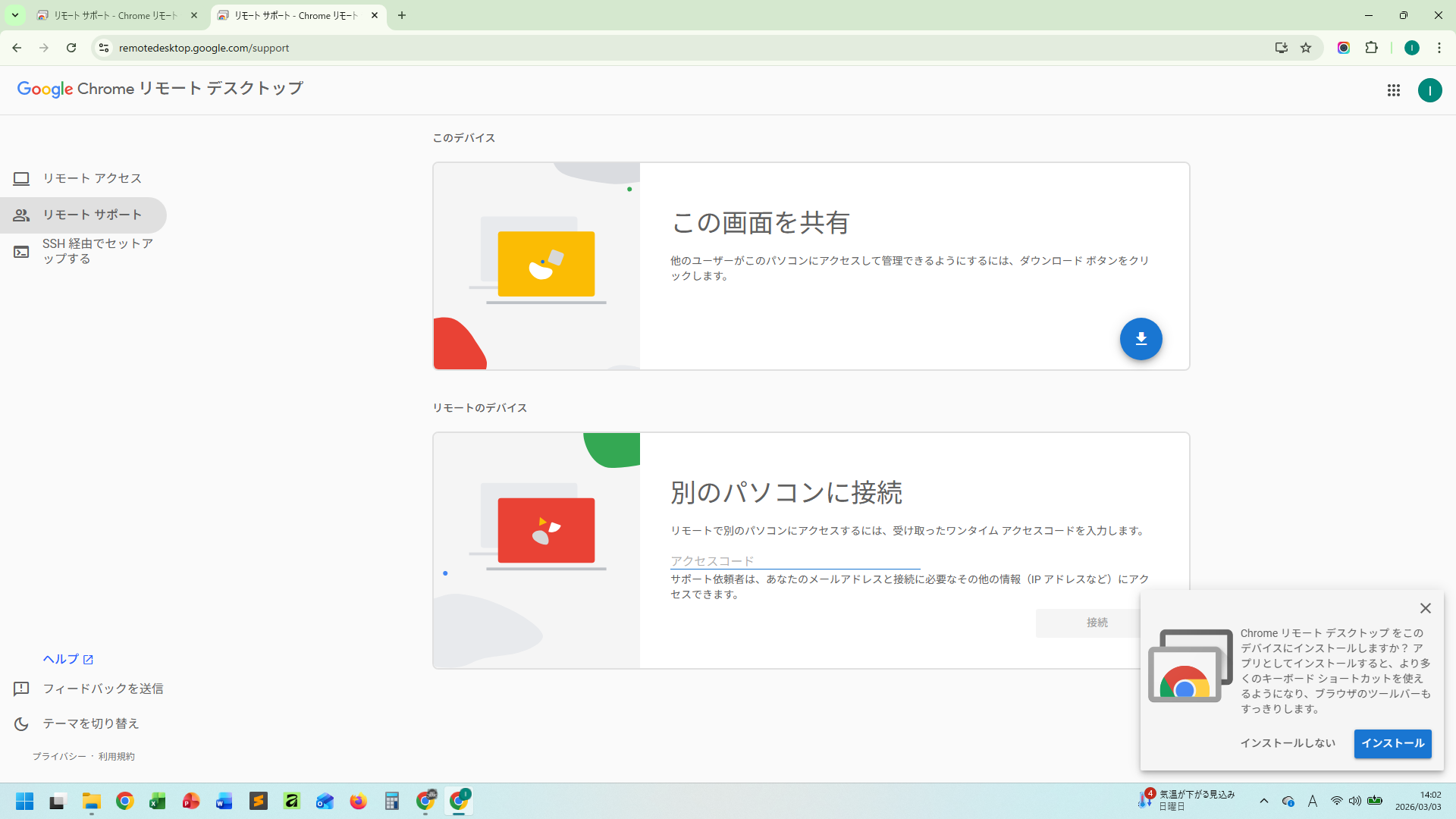
STEP2リモートサポートページを開く
Chromeが開いたら、以下のURLをクリックしてサポート専用ページを開いてください。
👉 https://remotedesktop.google.com/support 画像はクリックで拡大して確認できます
 -
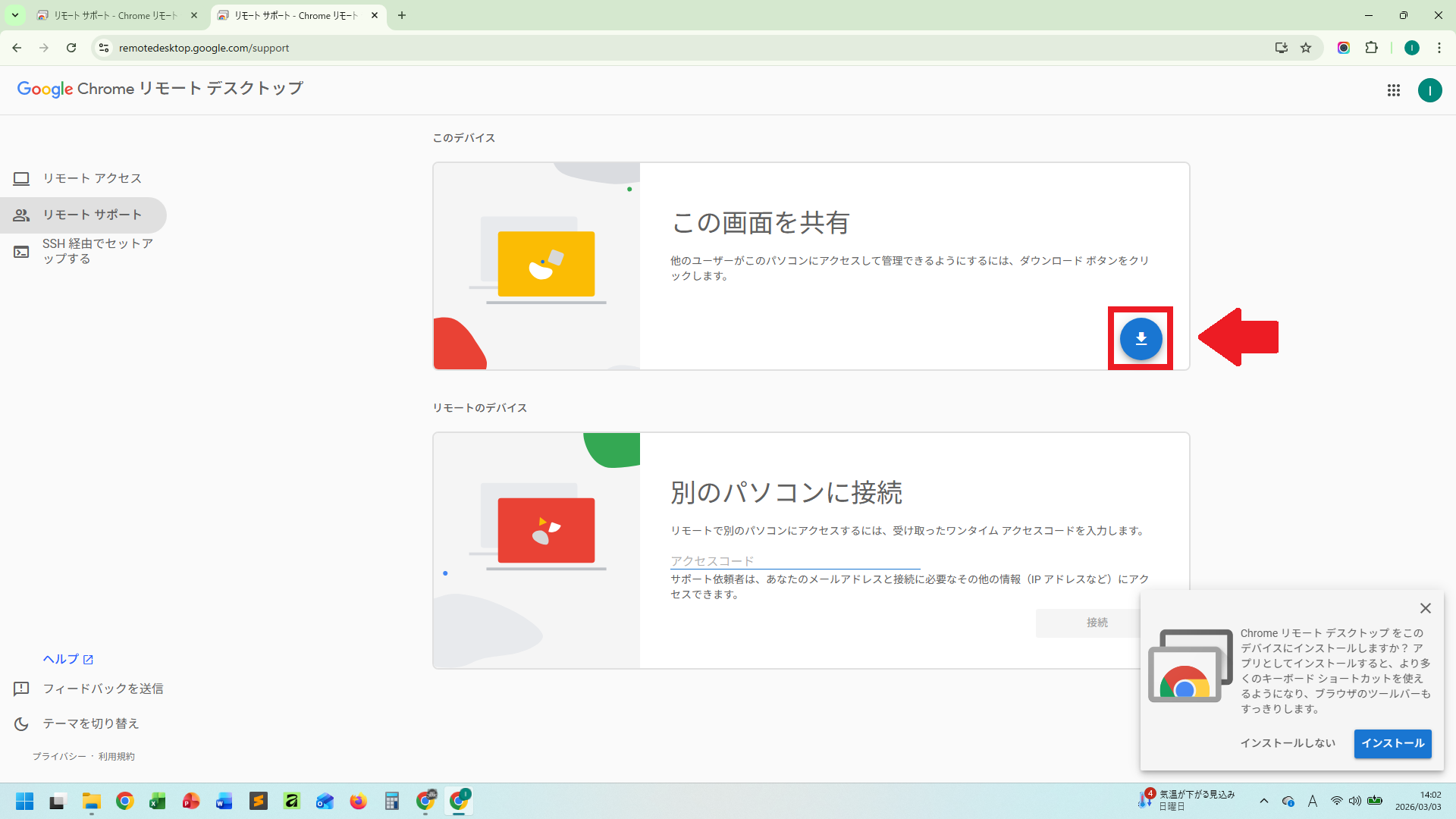
STEP3「ダウンロード」ボタンをクリック
画面中央の「この画面を共有」という枠の中にある、右下の青い「ダウンロード」ボタン(下向き矢印)をクリックしてください。
※もし青いダウンロードボタンが無い場合、「コードを生成」というボタンが表示されていれば、すでにシステムが入っています。STEP 7へ進んでください。
-
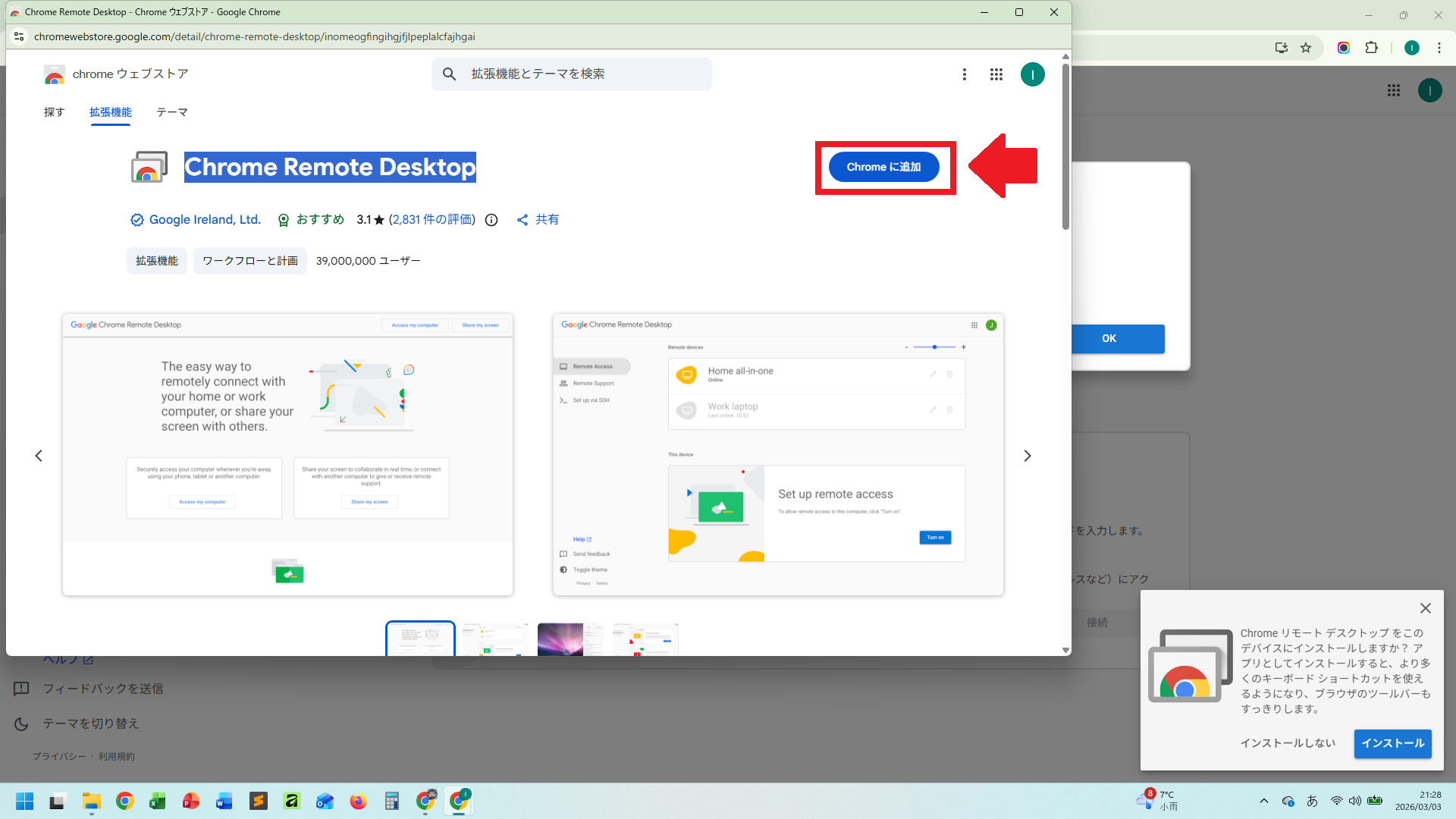
STEP4別の画面が開いたら、「Chromeに追加」をクリック
Chrome ウェブストアという画面が新しく開きます。
右側にある「Chromeに追加」という青いボタンをクリックしてください。
-
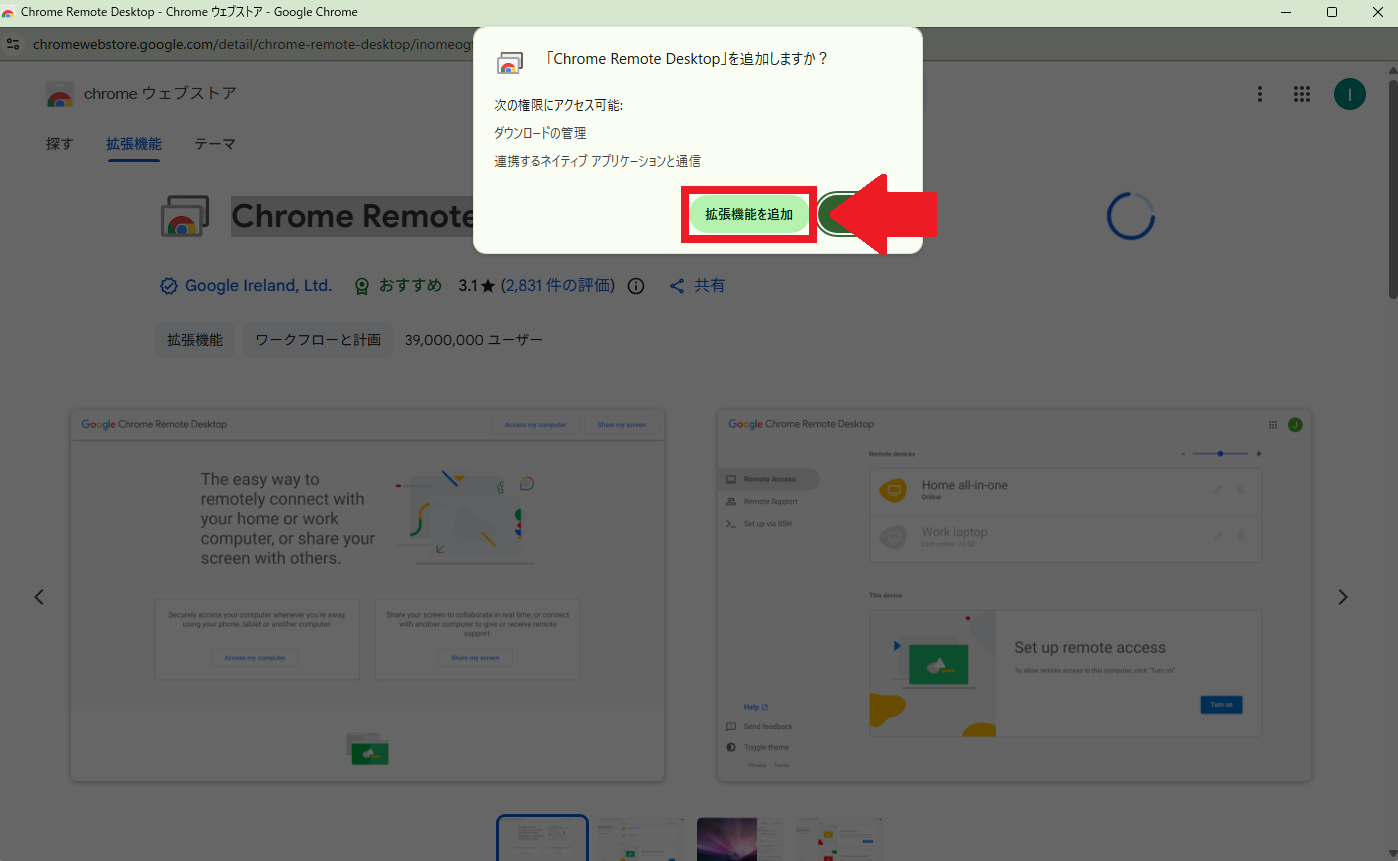
STEP5確認メッセージが出たら、「拡張機能を追加」をクリック
画面の上部に「Chrome Remote Desktopを追加しますか?」という小さなメッセージ画面(ポップアップ)が出ます。
「拡張機能を追加」をクリックしてください。
-
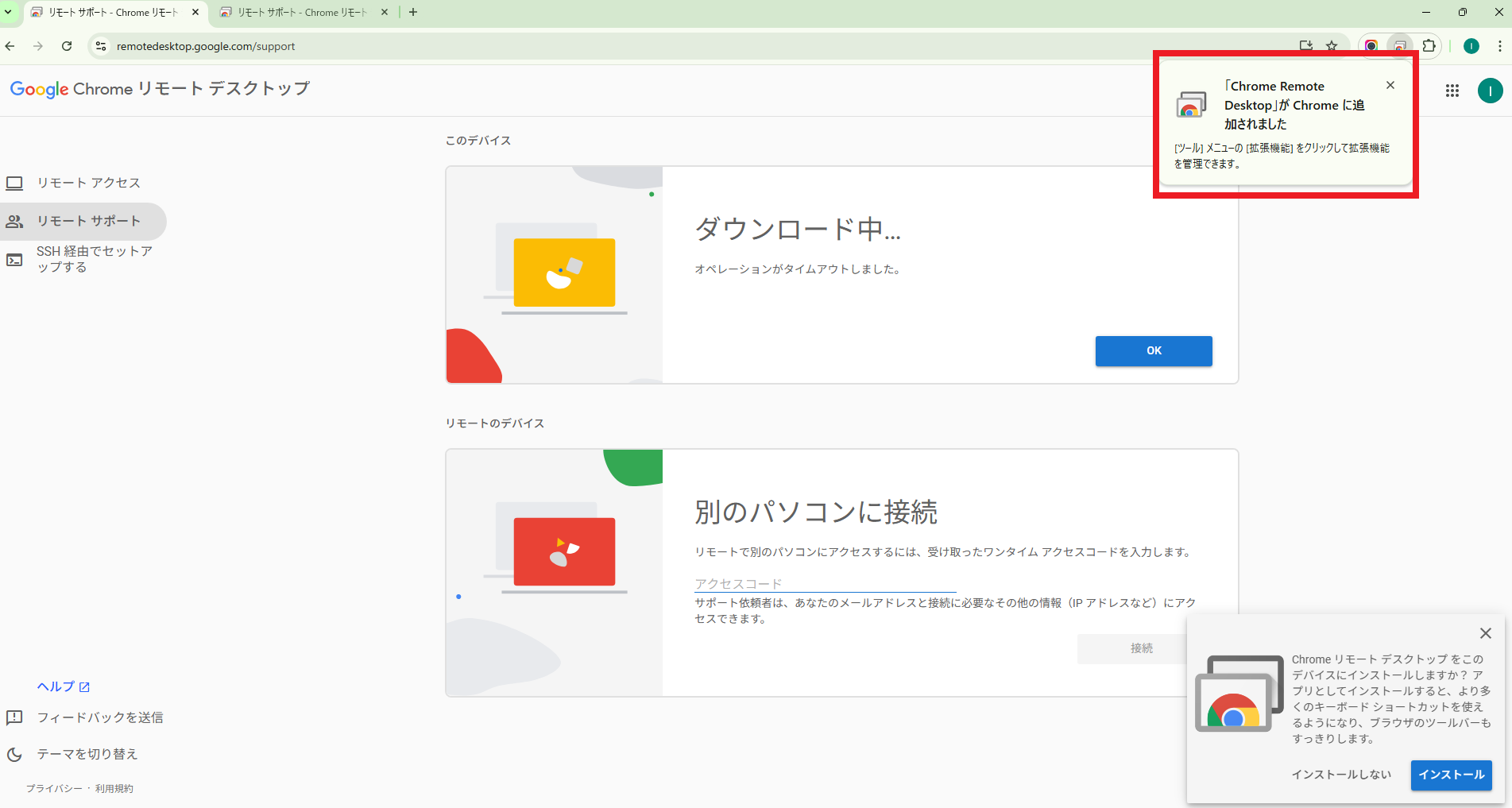
STEP6追加されたことを確認する
画面右上に「Chrome Remote DesktopがChromeに追加されました」というメッセージが出れば、準備完了です!
※このメッセージは「×」で閉じて構いません。
-
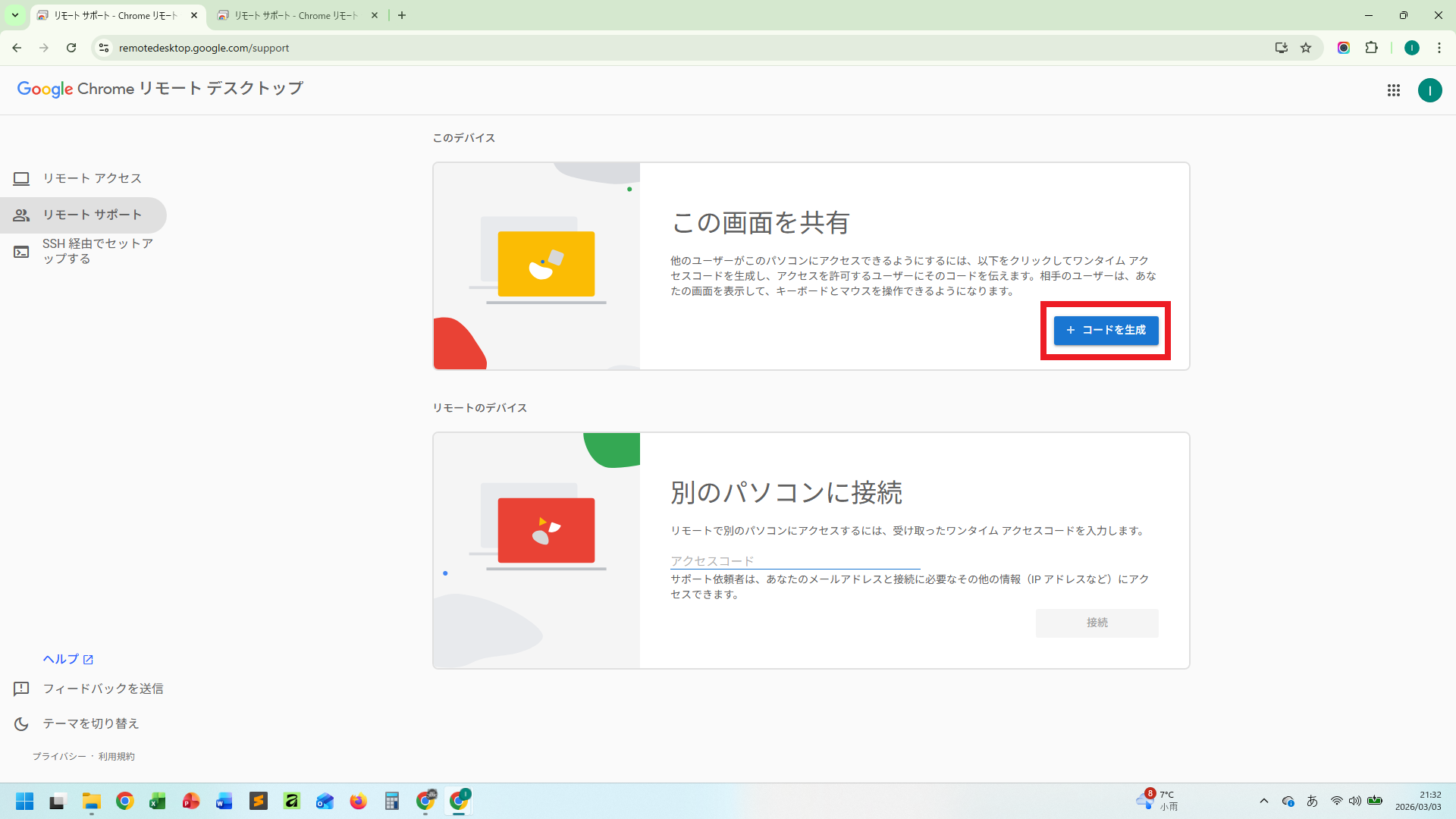
STEP7元の画面に戻り、「コードを生成」をクリック
先ほどまで開いていた「リモートサポートページ(STEP2の画面)」に戻ります。
画面が切り替わり、「コードを生成」という青いボタンが表示されるので、クリックしてください。
-
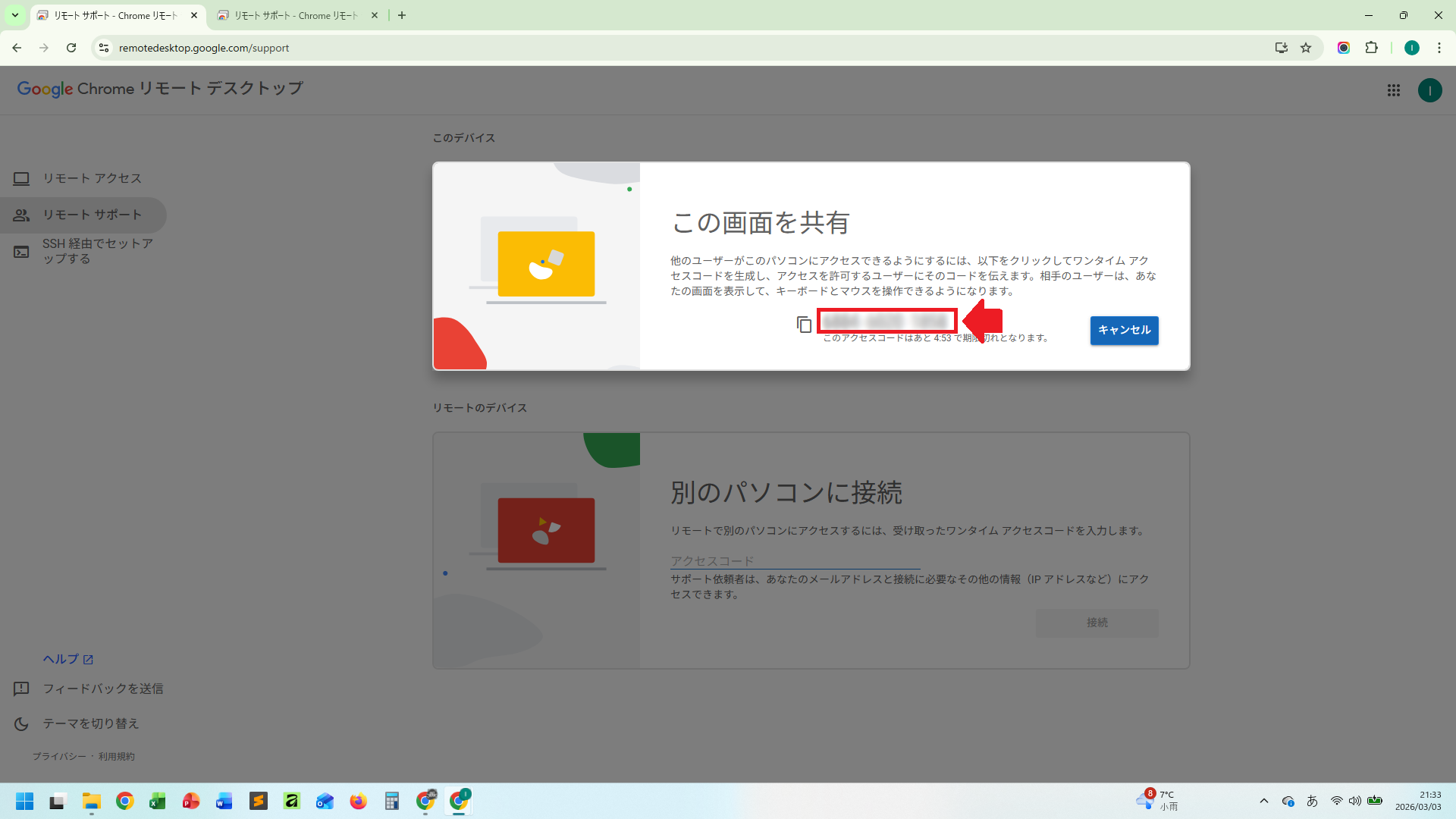
STEP8担当者に「アクセスコード」を伝える
画面に12桁の数字(アクセスコード)が表示されます。
この番号を、電話やLINE等でサポート担当者へお伝えください。⚠️ ご注意
この番号は【5分間】で期限切れになり、リセットされてしまいます。
担当者と連絡がついている状態で「コードを生成」を押していただくとスムーズです。
-
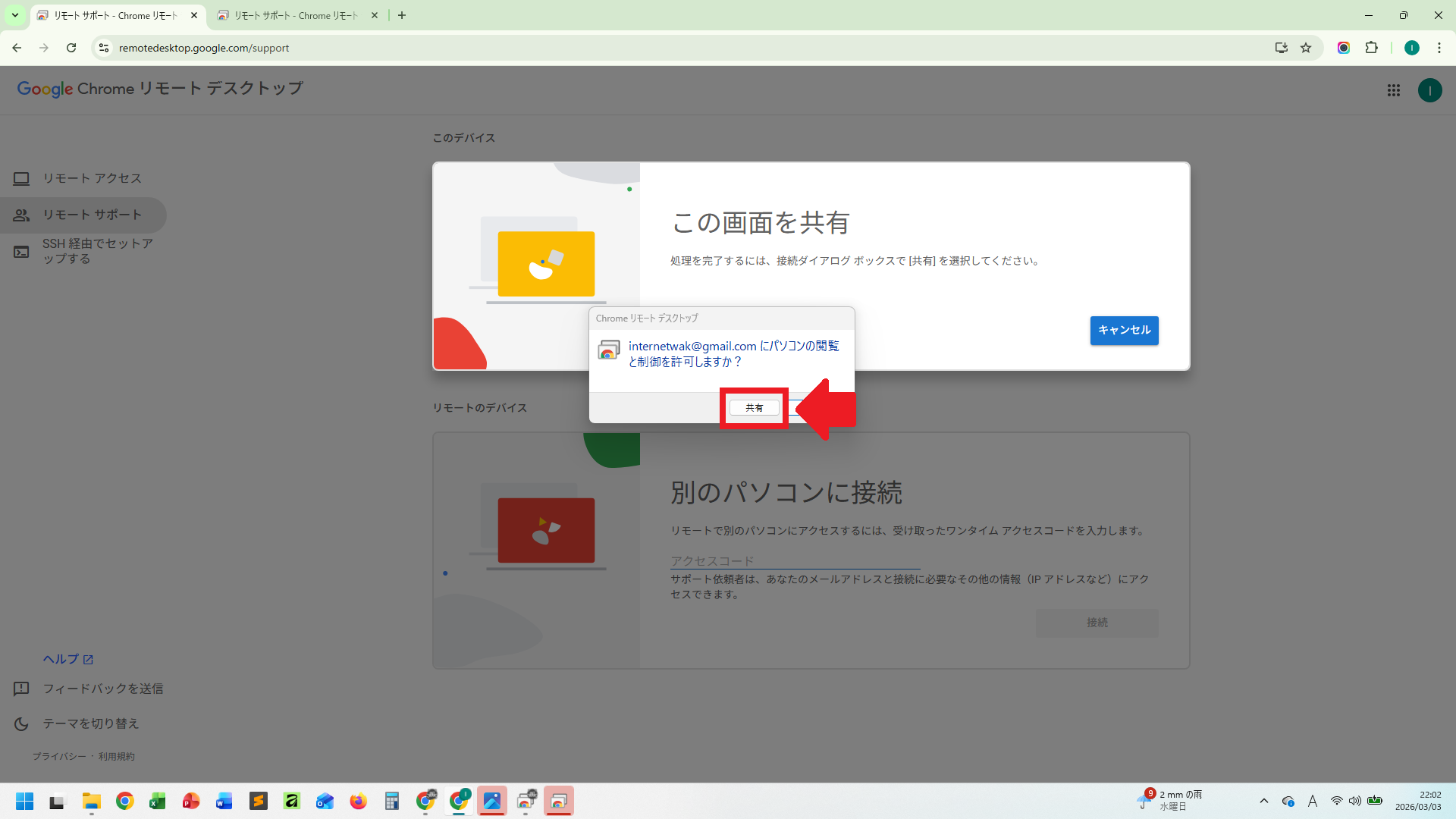
STEP9「共有」をクリック
担当者が番号を入力すると、お客様の画面に「〇〇さんにパソコンの閲覧と制御を許可しますか?」という確認画面が出ます。
「共有」をクリックしてください。これでサポートが開始されます!
-
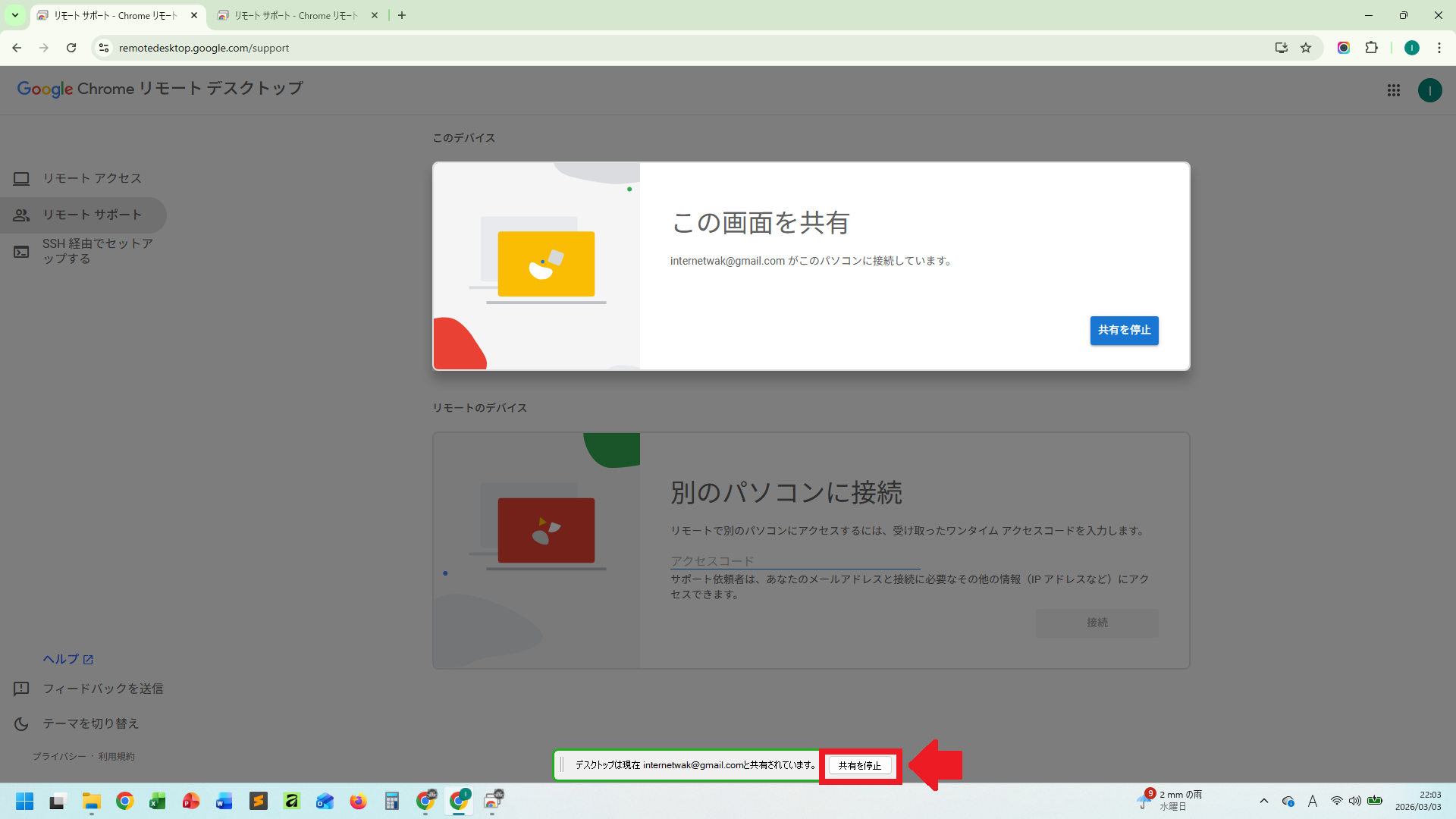
STEP10サポートが終了したら(共有の停止)
サポートが終了したら、画面下部に表示されている「共有を停止」をクリックしてください。
これで接続は完全に遮断され、担当者からは一切見えなくなります。
3. 2回目以降利用する場合の設定手順
一度システムを入れた後は、非常に簡単な手順で接続できます。
-
1Google Chromeを開き、リモートサポートページへアクセス
-
2画面中央の「コードを生成」をクリック
-
3表示された12桁のアクセスコードを担当者に伝える
-
4確認画面が出たら「共有」をクリック
4. よくある質問・疑問
いいえ、毎回インストールする必要はありません。初期設定(インストール)は最初の1回のみです。2回目以降は、専用ページにアクセスして「コードを生成」ボタンをクリックするだけで簡単に接続準備が完了します。
はい、勝手に接続されることは絶対にありません。接続には毎回新しく生成される「12桁のアクセスコード」を担当者に伝える必要があり、さらにお客様ご自身の画面で「共有」ボタンを押さない限り、接続は開始されません。
はい、お客様のタイミングでいつでも強制的に終了できます。画面下部に表示されている「共有を停止」ボタンをクリックするか、Google Chromeの画面(ブラウザ)を閉じるだけで、即座に遠隔操作は切断されます。
はい、Chrome以外のブラウザ(Edge、Safari、Firefoxなど)ではご利用いただけません。本機能はGoogleが提供する専用システムに依存しているため、必ず「Google Chrome」をダウンロードしてご利用ください。
5. よくあるトラブル
💬 どうしても接続できない・コードが出ない場合
以下の項目を上から順にご確認ください。
- インターネットに正常に繋がっているか(他のサイトは見れるか)
- 「Google Chrome」を使っているか(青・赤・黄・緑の丸いアイコンのブラウザです)
- Googleアカウント(Gmail)でChromeにログインしているか
💬 パソコンを閉じてしまった・スリープになった場合
ノートパソコンの場合、フタを閉じたり、一定時間操作せず画面が暗く(スリープ状態に)なると、インターネット接続が切れ、遠隔サポートも切断されてしまいます。
お手数ですが、パソコンを開き直して、最初から手順(コードの生成)をやり直してください。
6. セキュリティの安全性について
お客様のパソコンを遠隔操作させていただくにあたり、専用のシステムを通じて安全に配慮したサポートを行っております。
- 暗号化された通信:
本サポートではGoogleが提供するセキュリティ技術を利用しており、通信データは暗号化されて保護されています。 - 操作内容の透明性:
サポート中の操作はお客様のパソコン画面にもそのまま表示されます。どのような作業が行われているか、常にご自身の目でご確認いただける仕組みとなっています。 - 接続のコントロール:
遠隔操作の開始には都度お客様の画面での「許可」が必要であり、作業の途中でもお客様ご自身の操作によっていつでも接続を「停止」することができます。
7. 作業完了後のお問い合わせ
遠隔サポート終了後は、設定をそのままにしておいて問題ありません。今後またサポートが必要になった際、スムーズに対応が可能です。
もしご不明な点や、サポートに関するお問い合わせがございましたら、以下のいずれかの方法でご連絡ください。