
会社の迷惑メールを開いてしまったら?リンク・入力・添付ファイル別の初動対応
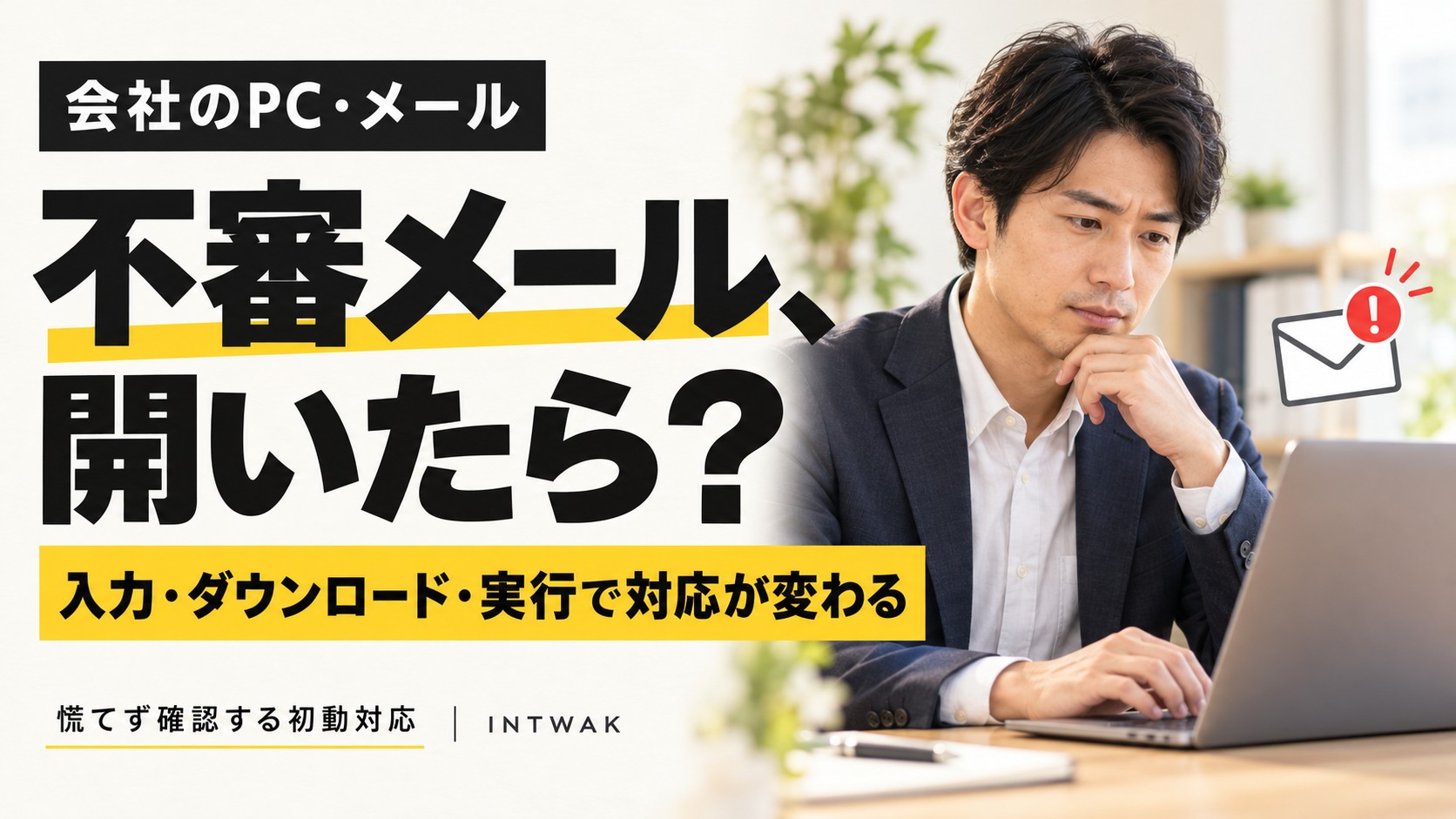
「取引先からだと思って開いたけれど、何かおかしい」「更新手続きの画面で、会社のパスワードを入れてしまった」。仕事中のメールで気になることが起きると、どこまで報告すべきか、パソコンを使い続けてよいか迷いますよね。
まず、慌てて操作を続けず、何をしたかを分けて確認してください。メールを読んだだけなのか、リンク先で情報を入力したのか、ファイルを開いたのかで、必要な対応は変わります。会社の端末・アカウントなら、自分だけで解決しようとせず、決められた窓口や責任者へ早めに報告します。
この記事は、会社・お店のPCや業務用メールで不審な操作をしてしまったときの、初動の整理です。2026年10月26日時点の警察庁・IPA・サービス提供元などの公開情報を参照しています。画面やメールの見た目だけで、感染や情報漏洩の有無を判定するものではありません。
1.「開いた」の中身を、まず分けましょう
「迷惑メールを開いた」とだけ伝えると、相談を受けた人は、リンクを押したのか、情報を入力したのか判断できません。不審なページを開き直さず、覚えている範囲で次の表を確認しましょう。複数に当てはまる場合は、上司や社内のIT担当者など、会社で決められた連絡先に、それぞれの操作を伝えてください。担当者がいない場合は、会社の責任者に相談しましょう。
| したこと・今の状態 | 最初に取る行動 |
|---|---|
| メール本文を読んだだけ | リンク・添付ファイルを開かず、社内ルールに従って報告。本文を読んだことだけで感染したとは判断しません。 |
| リンク先を表示したが、情報入力やファイルの操作はしていない | 追加操作を止め、ページを閉じます。入力・ダウンロード・許可などをしていないか、覚えている範囲で報告します。 |
| ID・パスワード・認証コードなどを入力した | 入力したサービスを報告し、正規の窓口からアカウント保護を進めます。端末感染が疑われる場合、その端末では変更作業をしません。 |
| ファイルを保存したが、開いたり実行したりしていない | ファイルを開かず、保存した名前・場所を担当者へ伝えます。自動で開かれた可能性も含めて確認します。 |
| 添付ファイルを開いた・アプリを入れた・マクロなどを有効にした | 作業を止め、至急報告。感染が疑われる場合はネットワーク隔離と、専門的な確認を優先します。 |
ブラウザやセキュリティソフトの警告が出た、不審なファイルが保存された、身に覚えのないログインを承認した場合も、上司や社内のIT担当者に伝えてください。何をしたか分からない場合も、無理に判断せず、分からないまま相談して大丈夫です。
2.リンクを開いただけなら、すぐ感染とは限りません
IPAは、フィッシングのメールやSMSからサイトを開いても、情報入力やアプリのインストールなどをしていなければ、基本的に被害は発生しないと説明しています。リンクを押したことと、パスワードを渡したことは別です。
ただし、これはどんなページでも開いて安全という意味ではありません。意図しないファイル保存や、別の操作が起きていないかは確認が必要です。ここで「確かめるためにもう一度アクセスする」と、追加の操作につながりかねません。
- そのページでは、それ以上入力やボタン操作をせず閉じる。
- ログインやダウンロード、通知・アプリ連携の許可などをした覚えがないか整理する。
- 業務用なら、受信・操作時刻と、したことを担当者へ伝える。
- 取引や契約の真偽は、メールのリンクではなく、確認済みのブックマーク・公式アプリ・いつもの取引先窓口から確かめる。
参照:IPA「インターネットサービスへの不正ログインによる被害が増加中」。
3.情報を入力したときは、アカウント側の対応も必要です
パスワードを入力した場合
どのサービスのIDやパスワードを入力したか、上司や社内のIT担当者にすぐ伝えてください。パスワードそのものは伝えないでください。警察庁は、入力したID・パスワードを使っているサービスすべてで、速やかにパスワードを変更するよう案内しています。
変更は不審メールのリンクを使わず、正規のサイト・アプリから行います。マルウェア感染が疑われる端末は使わず、管理者が確認した別の端末などから対応してください。会社のアカウントなら、管理者による一時停止やログイン制限などが必要かも確認します。
パスワードを変えたら終わりとは限りません。利用サービスの公式手順に沿って、見覚えのないログイン中の端末、復旧用連絡先、外部アプリとの連携などを確認します。Gmailなどの業務メールでは、勝手な転送設定やフィルタがないかも確認対象です。何を変更したかを記録しておくと、担当者が対応状況を追いやすくなります。
認証コードを入力した・ログイン通知を承認した場合
「パスワードは入力していないから大丈夫」と判断しないでください。ログイン時に届く一度限りの認証コードを入力したり、身に覚えのないログイン通知を承認したりした場合も、サービス名と操作した時刻を上司や社内のIT担当者へすぐに伝えましょう。ログイン履歴の確認や不審な接続の解除など、必要な対応はサービスによって異なります。
カード・銀行口座などの情報を入力した場合
社内の経理・責任者へ報告するとともに、カード会社や金融機関の公式窓口へ速やかに相談します。連絡先は不審なメールや画面に書かれた番号を使わず、カード裏面や契約書類などで確認してください。端末の確認と、口座・決済の利用停止や被害相談は別の対応です。
参照:警察庁「フィッシング対策」、Google「ハッキングまたは不正使用されたGoogleアカウントを保護する」、フィッシング対策協議会「今すぐできるフィッシング対策」。
4.ファイルの保存と、開く・実行する操作は分けて考えます
保存しただけなら、確認のために開かない
「何のファイルか見てみよう」とダブルクリックするのは避けます。ファイル名、保存場所、保存したおおよその時刻を、分かる範囲で担当者へ伝えてください。自動で開く設定や、保存後にクリックした可能性があれば、その点も伝えます。
ZIPの中身を確認する、PDFを開く、Office文書を開くといった操作も、報告時には省略しないでください。拡張子や見た目だけで安全性は決められません。社外の人や、公開のファイル検査サイト・生成AIへ、会社のメールや添付ファイルを自己判断で送ることも避けます。
開いた・実行した・インストールした場合は、操作を止めて報告
不審なファイルを開いた、プログラムを実行した、アプリや拡張機能を追加した、Officeのマクロなどを有効にした場合は、作業を止めて至急連絡してください。何も表示されなかったことや、セキュリティソフトが警告しなかったことだけで、安全とは判断できません。
感染が疑われる場合は、社内の対応手順や担当者の指示に従い、LANケーブルを抜く・Wi-Fiをオフにするなどして、その端末をネットワークから切り離します。隔離した端末を、相談のために再接続しないでください。連絡は電話など別の手段を使います。
社内の共有フォルダに急にアクセスできない、ファイル名がまとめて変わった、金銭を要求する画面が出たなどの異常があれば、すぐ責任者へ伝えます。被害範囲の調査や証拠保全が必要な場合は、専門業者・専門機関や警察への相談を優先します。
参照:IPA「Emotet(エモテット)対策」、警察庁「ランサムウェア被害防止対策」。Emotetの資料は、特定のマルウェアへの対策として公表されたものです。すべてのメール被害が同じ原因という意味ではありません。
5.「何をしたか分からない」ままでも、早く報告して大丈夫です
上司や社内のIT担当者に伝えるときは、感染したかどうかを自分で判断する必要はありません。分かっていることをそのまま伝えましょう。専門用語を調べたり、同じ操作をもう一度試したりしてから連絡する必要もありません。
| 伝えたいこと | 分かる範囲での例 |
|---|---|
| いつ | 受信した時刻、リンクを押した時刻、異常に気づいた時刻 |
| どの端末・アカウントか | 自分の業務用ノートPC、会社のメールアカウント |
| 何をしたか | リンク先を表示した/パスワードを入力した/添付を開いた/覚えていない |
| 今の状態 | 警告が出ている、何も表示されない、ネットワークは切断済み |
| すでに取った対応 | 画面を閉じた、担当者へ電話した、パスワードを変更した |
社内へ伝える文例
本日○時ごろ、業務用PCで不審と思われるメールのリンクを開きました。
行った操作:○○(分からない部分は不明)
入力した情報の種類:○○(パスワードそのものは記載しません)
ファイルの操作:○○
現在の画面・端末の状態:○○
すでに行った対応:○○
これ以上操作せず、次の対応を確認したいです。
メール本文や添付ファイルは、社内で決めた方法で担当者に渡します。同僚全員に転送したり、不審なリンクをそのまま社内チャットへ貼ったりせず、二次的に開かれるのを防ぎます。記録用の写真を撮る場合も、パスワード・顧客情報などが写らないよう注意してください。
6.IT担当者がいない会社・お店では、相談の順番を決めておきましょう
社内にIT担当者がいない場合は、まず経営者や責任者に状況を伝えましょう。そのうえで、利用しているメールやクラウドサービスの提供会社、契約中のIT業者などに相談します。感染や不正利用が疑われるときは、専門的な調査が必要になる場合があります。相談先が分からなければ、INTWAKにも状況を相談できます。
INTWAKでは、業務用PC・メール・クラウドの設定確認や、相談内容の整理、社内での確認手順づくりをご相談いただけます。対応できるか、どのように進めるかを確認し、原因調査・設定などの実作業が必要な場合は、作業前に範囲と料金をご案内します。
お問い合わせには、まず「何を操作したか」「いつから、どんな状態か」「すでに連絡した先」を、概要でお知らせください。パスワード・認証コードや、顧客情報を含むメール本文・添付ファイルは送らないでください。
船橋市・市川市・鎌ケ谷市・習志野市周辺は訪問、遠方は内容に応じてリモート対応をご相談いただけます。ただし、感染が疑われ隔離中の端末を、リモート相談のためにネットへ戻す必要はありません。まずは別の端末や電話から状況をお知らせください。
7.よくある質問
メールを読んだだけでも、パスワードを変える必要がありますか?
読んだという事実だけで、一律に変更が必要とはいえません。偽サイトへの入力、身に覚えのないログイン、ファイルの実行などがなかったかを確認し、社内担当者の指示に従います。入力してしまったパスワードは、正規の手順で速やかに変更してください。
送信ボタンを押していなければ、情報は渡っていませんか?
送信ボタンを押したかどうかだけで判断しないでください。画面に入力した情報の扱いは、サイトの作りによって異なります。入力した可能性があれば、情報の種類と操作内容を担当者へ伝え、必要なアカウント保護を確認します。
スキャンで何も出なければ、使い続けてよいですか?
検出がなかったことだけで、感染や不正利用を完全には否定できません。端末の検査とは別に、入力したアカウントの保護が必要なこともあります。業務再開は、した操作や確認結果を踏まえて、管理者・対応担当者と決めてください。
IT業者に相談するには、何を準備すればよいですか?
操作したおおよその時刻、使っていた端末やサービスの名前、行った操作、現在の状態を、分かる範囲で相談先に伝えてください。資料をそろえるために、不審なファイルを開き直す必要はありません。詳しい情報やファイルの渡し方は、相談先に確認してから対応しましょう。
受信する前に決めておくと、次の対応が早くなります
今回の対応が落ち着いたら、最初に報告する人、営業時間外の連絡先、アカウントを管理する人を決めておきましょう。誰かが不審メールを受けたとき、気づいた段階ですぐ伝えられる仕組みが大切です。
上司や社内のIT担当者に相談するときは、「メールを開いた」だけでなく、リンクを押したか、情報を入力したか、ファイルを開いたかを分けて伝えましょう。覚えていないことは「分かりません」と伝えて大丈夫です。それだけでも、相談を受けた人が次に確認することを整理しやすくなります。
関連するメール事例・情報管理の確認
- 商品破損の連絡に共有リンクが添えられていたら|開く前に確認すること
- XServerを装うドメイン更新・自動更新エラーのメールに注意
- 社内アカウントの引き継ぎチェックリスト
- 情報漏洩はどこから起きる?身近な原因と確認ポイント
参考資料・この記事の範囲
- IPA:インターネットサービスへの不正ログインによる被害が増加中(情報入力などをしていない場合と、入力した場合の考え方)
- 警察庁:フィッシング対策(情報を入力した場合のパスワード変更、サービス提供会社への相談)
- IPA:Emotet(エモテット)対策(不審な添付ファイルやマクロ、社内の報告窓口の備え)
- 警察庁:ランサムウェア被害防止対策(感染が疑われる端末の隔離と、調査に必要な情報の保全)
- Google:ハッキングまたは不正使用されたGoogleアカウントを保護する(端末・アクティビティ・設定の確認)
- フィッシング対策協議会:今すぐできるフィッシング対策(被害の兆候と対処法)
確認日:2026年10月26日。公的機関・サービス提供元などの公開情報をもとに、会社やお店での初動として整理しました。個別のメール・端末を検査した結果ではありません。必要な対応は、行った操作、利用環境、社内規程、契約先の指示によって異なります。
 AIに相談
AIに相談