
情報漏洩はどこから起きる?会社や個人に身近な原因と、まず確認したいポイント
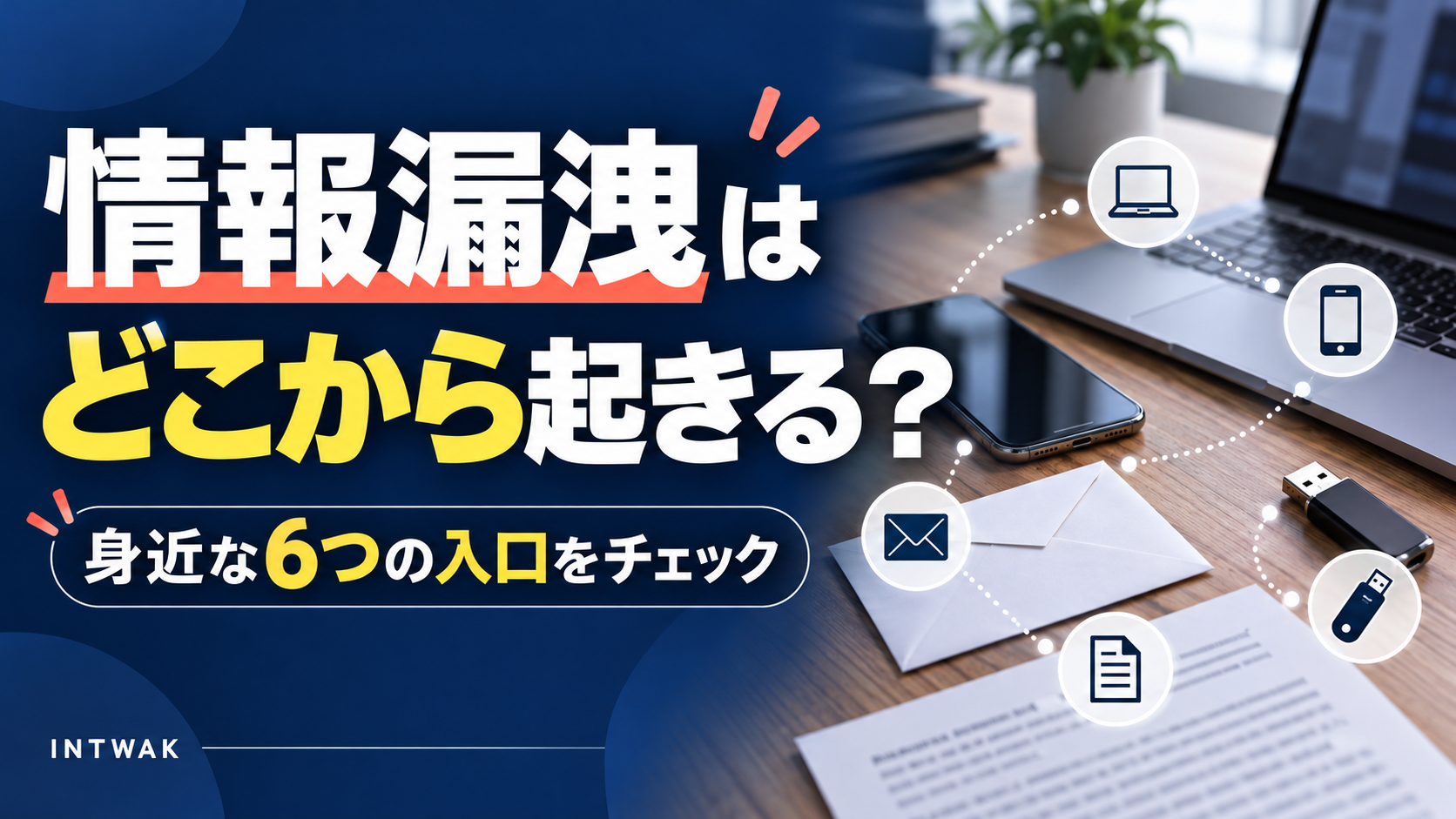
「情報漏洩」と聞くと、大企業へのサイバー攻撃を思い浮かべるかもしれません。けれども、自分で送ったメール、家族に共有した写真、昔の取引先に渡したリンクなど、普段の操作も情報が外に出るきっかけになります。
この記事では、身近な6つの経路を具体例で整理し、今日確認できるポイントを紹介します。設定の不備が見つかったことと、実際に情報が漏れたことは別です。心当たりがあっても、事実を一つずつ確認しましょう。
情報漏洩とは?個人情報だけが対象ではありません
情報漏洩とは、本来見せるべきではない相手に情報が伝わったり、外部に流出したりすることです。「情報漏えい」と表記されることもあります。顧客名簿や住所のほか、見積書、契約内容、未公開の資料、ログイン情報、家族の写真なども守る対象になります。
会社では顧客・従業員の情報や営業上の秘密、個人ではアカウント情報や私生活の記録など、扱う情報は違っても確認の考え方は共通です。なお、日常語としての情報漏洩と、個人情報保護法上の「個人データの漏えい等」は対象や判断が異なります。
情報漏洩はどこから起きる?身近な6つの原因
| 入口 | 起きることの例 | 確認する場所 |
|---|---|---|
| 人の操作 | 誤送信・添付の取り違え | 宛先・添付ファイル全体 |
| 端末 | 紛失・盗難・感染 | ロック・暗号化・更新 |
| 共有設定 | 広すぎる公開範囲 | 共有相手・リンク・親フォルダ |
| 保存先 | コピーや同期先の把握漏れ | USB・個人クラウド・社外PC |
| 紙や会話 | 置き忘れ・覗き見・聞き出し | 机・廃棄方法・会話の場所 |
| 委託先 | 預けた情報・権限の管理漏れ | 契約・連絡先・終了時の処理 |
1.人の操作から:メールの誤送信・添付間違い・偽サイトへの入力
たとえば、似た名前の取引先を宛先候補から選び、別の会社の見積書を送ってしまう。家族に送るつもりの写真を別のグループへ投稿する。こうした操作だけでも、意図しない相手に情報が渡ります。
一斉メールではTo・Ccに並んだアドレスが受信者同士に見えることにも注意が必要です。Bccを使えば本文や添付の取り違えまで防げるわけではありません。宛先・本文・添付を別々に確認しましょう。
配送会社や銀行、クラウドサービスを装う偽サイトへID・パスワードを入力するのも入口です。鍵マークやHTTPSは、そのサイトが本物である保証にはなりません。
社外用のコピーを作り、不要なシート・コメント・文書のプロパティなどを確認します。Microsoft Officeの「ドキュメント検査」も確認の助けになりますが、削除すると戻せない情報や、自動では除去されない項目もあるため、元ファイルを保管してコピー側で実施してください。Microsoftの公式解説で対象と注意点を確認できます。
ここでの具体例は、日常の見落としを説明するための例です。特定の企業で起きた事故を紹介しているものではありません。
2.端末から:PC・スマホの紛失、盗難、ウイルス感染
仕事のPCを電車に置き忘れたり、ロックされていないスマホを第三者に操作されたりすると、保存ファイルだけでなく、ログイン済みのメールやクラウドにも触れられるおそれがあります。
不審なファイルやアプリ、ソフトウェアの弱点を通じた感染によって、情報を盗まれる場合もあります。更新の停止や画面ロックの不備はリスクを高める要因ですが、それだけで漏洩したと断定はできません。
紛失したときの影響は「端末内のファイル」だけでは決まりません。同じ端末から開けるメール、保存済みの認証情報、クラウド、復旧用の連絡先まで考えると、確認する範囲が分かります。
たとえば、PC本体は暗号化されていても、ログインしたまま操作できる状態なら、その画面で開ける情報は別途考える必要があります。逆に、端末を紛失したからといって必ず中身を読まれたとも限りません。ロックや暗号化の状態、紛失時刻、アクセス記録などをもとに判断します。
3.共有設定から:公開リンク・退職者・外部業者の権限
「この人にだけ送ったリンク」のつもりでも、設定が「リンクを知っている全員」なら、転送先でも開ける場合があります。Google ドライブでも「制限付き」と「リンクを知っている全員」はアクセスできる相手が異なります。
ファイル単体だけでなく、親フォルダやグループから権限を受け継いでいることもあります。また、退職者や契約が終わった外部業者のアカウントが残っていれば、仕事が終わってもアクセスできる状態が続きます。
共有を解除しても、すでにダウンロードされたコピーや撮影された画面までは回収できません。公開範囲を狭めることと、過去の閲覧・取得状況を調べることは分けて考えます。
取引先ごとにフォルダを分け、案件終了日と権限を見直す日を記録すると、渡したままの状態を減らせます。変更時は、正当に利用している人の業務を止めないよう、対象と影響を確認しましょう。
また、「閲覧だけ」と「持ち帰れない」は同じではありません。ダウンロード等の制限が利用できる場合でも、画面の撮影など別の方法による再共有までは防ぎきれません。Googleもこの限界を説明しています。共有の停止・制限に関する公式ヘルプを参考に、機能だけに頼らず、渡す内容そのものを必要最小限にします。
4.保存先から:USB・個人クラウド・自動同期・社外PC
「自宅で続きをするため」に個人のクラウドへ資料を置く。借りたPCでダウンロードして、そのまま返す。USBへ移したファイルを消し忘れる。元の保存場所を守っていても、コピーが増えるほど管理しきれない場所が生まれます。
写真やデスクトップの自動同期も、仕組みを把握して使うことが大切です。自動同期そのものが危険なのではありません。どのアカウントに入り、どの端末へ届き、誰と共有されるかが分からない状態を見直します。
生成AIやオンライン変換サービスへファイルを入力することも、情報を外部へ渡す操作です。サービスごとの利用条件、データの扱い、組織のルールを確かめ、顧客情報や秘密情報を無断で入力しないようにしましょう。
バックアップと自動同期も、同じものとして扱わないようにしましょう。同期は複数の場所の変更を反映する仕組みで、削除や上書きが他の端末へ伝わる場合があります。バックアップは復元に備えるためのものですが、コピーが増える以上、保存先とアクセス権の管理は必要です。
5.紙や会話から:書類の置き忘れ・廃棄ミス・覗き見
情報はデジタルだけではありません。プリンターに残った名簿、普通ごみに混ざった契約書、飲食店での顧客の話、外出先で開いた画面なども、第三者の目や耳に入る入口です。
電話で取引先や社内担当者を名乗り、連絡先や認証コードを聞き出そうとする場合もあります。相手が詳しい事情を知っているように見えても、それだけで本人確認はできません。
オンライン会議でも、画面全体を共有すると通知、別の資料、顧客名の一覧などが映り込むことがあります。共有するウィンドウを絞り、会議の前に不要な画面を閉じ、通知の表示も確認すると見せたくない情報を減らせます。
6.委託先や取引先から:預けたデータ・接続アカウント
経理や制作を依頼するために渡したデータ、保守会社が使う管理アカウント、外部サービスとの連携など、自分の管理範囲の外側にも情報の通り道があります。相手側の誤送信、不正アクセス、過大な権限が影響することもあります。
なお、ここまでの6分類は確認しやすくするための整理で、すべての原因を網羅するものではありません。Webサイトやサーバーへの不正アクセス、意図的な持ち出しなども含め、実際には複数の経路が重なることがあります。
委託先には「セキュリティ対策をしていますか」だけでなく、渡す情報の種類、保管場所、担当者以外のアクセス、再委託、事故時の第一報、終了後の処理を具体的に確認します。パスワードを一つ渡して全員で使う運用では、担当者が変わってもアクセスが続き、誰の操作か分かりにくくなります。
会社と個人で、今日まず確認したい5つのこと
全部を一度に直そうとするより、重要な情報を一つ選んで、その行き先をたどると始めやすくなります。会社なら顧客名簿や見積書、個人なら写真や普段使うメールから確認してみてください。
会社では「担当者が気をつける」だけにせず、退職時の確認表や持ち出しルールに落とし込みます。個人では、家族の共有アルバムや以前使っていた端末・アプリの連携も確認対象です。
情報漏洩したかもしれないときは、何からする?
まず被害の拡大を止め、いつ・何が起きたかを記録し、管理者やサービスの窓口へ連絡します。感染が疑われる端末ならネットワークから切り離し、誤公開なら共有を制限するなど、状況に合った初動を取ります。
メール、URL、発生時刻、通知、画面、利用できるログなどを保存してください。慌てて端末を初期化したり履歴を消したりすると、調査に必要な情報が失われることがあります。業務端末では管理担当者や専門家の指示を仰ぎましょう。
偽サイトへパスワードを入力した場合は、安全な別端末から公式サービスを開き、パスワード変更、既存セッションの終了、復旧先や連携アプリの確認などを進めます。使い回しがあれば他のサービスも確認。カード情報を入力した場合はカード会社へ連絡してください。
事業者が扱う個人データは、内容や状況によって個人情報保護委員会への報告・本人への通知が必要になります。「漏洩が確定してから考える」と放置せず、同委員会の案内で対象と期限を確認してください。すべての情報漏洩が一律に同じ報告対象になるわけではありません。
人はミスをする。会社でも家庭でも「間違いを減らす仕組み」をつくる
どれだけ気をつけている人でも、忙しい日や疲れているときには見落としが起こります。会社では従業員の注意力に、家庭では自分や家族の記憶だけに頼らず、間違いが起きにくく、起きても被害が広がりにくい仕組みを整えることが大切です。
たとえば、共有設定の初期値を必要な相手だけにする、管理者権限は必要な人だけに与える、重要な送信や送金先の変更は別の経路で確認する。こうした設計なら、一人の注意力に頼る部分を減らせます。経営者自身のアカウントも例外にせず、同じ基準で守りましょう。
会社では、経営者がルールと担当を決める
社長や管理者は、従業員に「気をつけて」と伝えるだけでなく、確認の対象・担当者・頻度を決めましょう。入社・異動・退職時の権限変更や、事故時に報告する相手も、日常の手順に組み込みます。
個人では、自分と家族が迷わない使い方を決める
写真を共有する相手を最初から絞る、大切なメールは送信前に添付を開き直す、ログインは確認済みのブックマークから行うなど、普段の操作を決めておくと迷いを減らせます。家族の端末でも、本人と相談しながら無理なく続けられる方法を選びましょう。
2段階認証は重要。ただし、認証方法によって強さが違います
2段階認証は、パスワードに加えて確認コードや端末の承認などを求め、パスワードだけを知られてもログインされにくくする仕組みです。「多要素認証」は、知っているもの・持っているもの・生体情報など異なる種類の要素を組み合わせる考え方で、単に操作が2回あることと完全に同じ意味ではありません。
ただし、確認コードを偽サイトへ入力してしまったり、身に覚えのないログイン通知を承認したりすると、追加の認証を突破される場合があります。認証コードを他人へ伝えず、自分で始めていない認証要求は承認しないことも、社内の共通ルールにします。
対応するサービスでは、パスキーの利用も検討する
パスキーは、端末の指紋・顔認証やPINなどで本人確認をしてログインする方法です。サイトのドメインに結び付いた認証を行うため、偽サイトにパスワードや確認コードを入力して盗まれるタイプのフィッシングに強い特徴があります。Googleのパスキーの解説でも、この保護の仕組みを紹介しています。
パスキーは、従来のパスワード+確認コードに代わるログイン方法として使われることもあります。必ず両方を重ねて使うという意味ではなく、サービスの仕様と会社の管理方針に合う方法を選びます。
一方、パスキーでも誤送信や共有設定の間違いまで防げるわけではありません。端末を安全にロックし、紛失・機種変更時の復旧方法、同期先のアカウント、退職時の認証手段の回収・削除も確認します。個人所有の端末やアカウントだけに会社の重要な認証手段を依存させないことが大切です。
ルールを増やすだけで、仕事が回らなくなるのも避けたいところです。現場で無理なく使える方法を選び、設定できたか、実際に運用できているかまで確かめます。仕組みと確認の担当を決めて、ミスの起こりやすさと影響を少しずつ減らしていきましょう。
INTWAKでは、今の設定を確認する簡易診断に加え、社内SE・業務サポートとして、アカウント管理や確認手順の整理もご相談いただけます。「どのアカウントから守ればよいか」「誰が確認する仕組みにするか」という段階から、対応できる範囲を一緒に整理します。
個人・家族で決めておきたい、認証と復旧の備え
パスワードや認証コードを家族全員で使い回す必要はありません。家族のサポートは本人の同意を得て行い、コードを安易に人へ渡さないルールを共有します。予備の認証手段や復旧用情報は、必要なときに本人が取り出せる安全な場所に保管してください。
いざというとき、会社内の連絡経路は決まっていますか?
「変な添付ファイルを開いたかもしれない」「送ってはいけない相手に資料を送った」。そんなとき、最初に誰へ連絡すればよいか、従業員全員が分かる状態でしょうか。担当者を探す間にも、共有が続いたり、同じメールを別の人が開いたりする可能性があります。
経済産業省の中小企業のためのセキュリティインシデント対応の手引きでも、問題を検知した際に責任者・経営者へ速やかに連絡することを案内しています。詳しく調べてから報告するのではなく、疑いの段階で連絡できる仕組みを用意しましょう。
連絡先は、障害が起きたPCや同じクラウドの中でしか見られない状態にしないことも大切です。必要な担当者が安全に参照できる方法で保管し、担当変更時に更新します。休日・夜間の扱いと、連絡がつかない場合の次の相手も確認しておきましょう。
第一報は「発見した時刻」「端末やアカウント」「何を操作して、何が表示されたか」「関係する情報」「すでに取った対応」を分かる範囲で。分からないことは未確認のまま伝え、報告のために危険な操作を繰り返さないでください。
個人の場合も、「困ったときの相談先」を先に決めておく
スマホの紛失、身に覚えのないログイン、偽サイトへの入力などは、個人でも連絡先を探すだけで時間がかかります。サービスの公式窓口、携帯電話会社、カード会社など、何が起きたらどこへ連絡するかを確認しておきましょう。画面に突然出た電話番号へ、慌ててかけないことも大切です。
家族と相談する場合は、普段の連絡アプリが使えないときの電話なども決めておきます。「本人の声に聞こえる」だけで急な送金や情報提供に応じず、以前から知っている連絡先へかけ直して確認しましょう。
AI時代も、防げるところを防ぎ、起きたときの被害を小さくする
生成AIを悪用すると、自然な文章の偽メールや、本人に似せた音声・映像を使ったなりすましが作られることがあります。米FBIの注意喚起でも、生成AIを使った詐欺の手口が紹介されています。「日本語が自然」「知っている人の声に聞こえる」という印象だけで信用しないことが大切です。
ただし、AIの発展によって従来の対策がすべて無意味になったわけではありません。重要な依頼を既知の連絡先へ折り返して確認する、必要な人だけに権限を与える、OSやアプリを更新する、といった対策は引き続き必要です。
今後の技術で新しい防御が生まれる可能性はありますが、「AIがすべて止めてくれる」ことを前提に運用はできません。どのような対策でも完全な防御を保証することは難しいため、予防に加えて、侵入や操作ミスが起きた場合の影響を小さくする備えを重ねます。
バックアップは業務復旧に役立ちますが、すでに外部へ渡った情報を取り戻すものではありません。「漏らさないための対策」と「漏れた場合の拡大防止・復旧」を、それぞれ準備することが重要です。
技術の進歩に備えながら、身近な見落としも減らしましょう。誤送信、広すぎる共有設定、使わなくなったアカウント、更新の確認漏れなど、普段の仕事の中にも点検できる入口があります。難しい技術の話だけで終わらせず、自社で今日直せることから進めていきましょう。
よくある質問
ウイルス対策ソフトを入れていれば、情報漏洩は防げますか?
感染対策の一つになりますが、誤送信、公開範囲の間違い、紙の置き忘れまで防げるわけではありません。端末の保護と、情報の保存・共有・持ち出し方を組み合わせて見直します。
クラウドに保存すると、情報が漏れるのですか?
クラウドに置くこと自体で漏洩が決まるわけではありません。利用するサービス、アカウントの保護、共有範囲、連携先、使い方によってリスクが変わります。端末だけに保存する場合も紛失や盗難などへの備えが必要です。
共有リンクを送っただけで、誰でも見られますか?
設定によります。指定されたアカウントだけが開ける場合も、リンクを知る人なら開ける場合もあります。「送った相手」だけで判断せず、実際の共有設定を確認してください。
個人でも情報漏洩対策は必要ですか?
はい。写真、連絡先、メール、ログイン情報などは個人にもあります。まず普段使うアカウントとスマホの保護、写真やファイルの公開範囲から確認すると始めやすいでしょう。
セキュリティソフトを入れた後、更新と情報の確認は誰がしていますか?
セキュリティソフトは大切な対策の一つです。ただ、宛先の間違い、共有リンクの公開範囲、退職者の権限などは、日々の使い方や管理にも関わります。導入して終わりにせず、設定と運用を続けて確認する必要があります。
Windowsやアプリの更新は「有効にしたつもり」で止まっていませんか?
OSやアプリの更新には、見つかった弱点を修正する役割があります。Windows Updateを自動にしていても、再起動待ち、更新の失敗、一時停止などがないか、実際の状態を確認しましょう。
Windows 11では「設定」→「Windows Update」で、更新状況や再起動の案内、更新履歴を確認できます。会社の管理下にあるPCは社内の指示に従ってください。MicrosoftのWindows Update公式案内も参考になります。
確認するのはWindowsだけではありません。macOS、スマホのOS、ブラウザ、Office、PDF閲覧ソフトなど、普段使う製品も対象です。更新が提供されるサポート期間内か、機器やソフトごとに把握しておきます。「Windows 11だからずっと大丈夫」という判断も避けましょう。
セキュリティニュースは「自社に関係するか」まで確認する
新しい脆弱性のニュースを見ても、自社でその製品を使っているか、対象のバージョンか、修正が出ているかが分からなければ、次の行動を決められません。まず機器とソフトの一覧があると、情報を自社の対応につなげやすくなります。
情報源はメーカーの公式案内やIPAの重要なセキュリティ情報などを基本にします。「使っている製品か」→「対象条件に当てはまるか」→「推奨される対応と緊急度」→「担当者・実施日」の順で整理しましょう。
すべてのニュースへ同じように対応する必要はありません。一方で、月1回の確認日を待てない重要情報もあります。通常の点検日と、緊急の情報を受けた場合の連絡・判断手順を分けておくと、対応の抜けを減らせます。
業務への影響が心配な更新も、理由なく先送りし続けるのは避けます。対象製品の公式情報や既知の不具合、バックアップ、業務ソフトとの互換性を確認し、必要に応じて試験や実施時間を調整します。重要な修正は、その危険性に応じて優先して進めます。
毎回調べる人がいない会社には、社外のIT相談窓口という選択肢
「専任のIT担当はいない」「社長が空いた時間に調べている」「トラブルが起きたときだけ業者を探す」。こうした会社では、更新や情報の確認が誰の仕事か決まらず、後回しになりやすくなります。
INTWAKの社内SE・業務サポートは、PCやクラウドの設定相談、IT情報の調査・整理、運用ルールやマニュアルの整備などを、必要な時間だけ相談できる窓口です。機器一覧を整理したい、更新の確認方法を決めたい、届いた注意喚起が自社に関係するか相談したい、といった課題から対応範囲を確認できます。
具体的な情報収集の対象・頻度、確認する機器、更新作業の範囲は、環境と契約時間に応じて事前にご相談します。常時監視や24時間の緊急対応、すべての脅威の検知を一律に含むサービスではありません。
今の状態と改善の優先順位を整理したい場合は簡易診断、日々の確認や相談を継続して任せたい場合は社内SE・業務サポート。どちらが合うか迷う場合も、現在のお困りごとからご相談いただけます。
「自分の設定が合っているか分からない」ときは
まず、基本的な防御に抜けがないか、一緒に確認しませんか。チェック項目は分かっても、実際の画面でどこを見ればよいか迷うことはあります。INTWAKでは、機器の設定と普段の情報の扱い方を一緒に確認し、優先して見直すことを整理する「情報漏洩リスクの簡易診断」をご案内しています。
会社の共有リンク・退職者の権限・データの持ち出しが気になる方へ。法人・個人事業主向けの内容はこちらから確認できます。
自宅のスマホ・PCや、家族の写真の共有が気になる方へ。個人向けの診断もご用意しています。
いずれも有料の簡易診断です。すべての漏洩経路の発見や安全を保証するものではなく、侵入の有無を確定する専門調査とは異なります。すでに被害が疑われる場合は、その状況を最初にお知らせください。
参考資料
IPA「中小企業の情報セキュリティ対策ガイドライン」:会社の対策を継続して整える際の資料です。
Google「Google ドライブのファイルを共有する」:共有範囲と権限の確認方法を参照できます。
個人情報保護委員会「漏えい等の対応とお役立ち資料」:個人データの漏えい等が疑われる際の対応を確認できます。
経済産業省「中小企業のためのセキュリティインシデント対応の手引き」:被害発生時の対応整理に役立ちます。
公的機関・サービス提供元の資料を参考に、日常の確認ポイントとして整理しました。画面表示や利用できる機能は、サービスや契約・管理設定により異なります。
 AIに相談
AIに相談