
広告を見ただけでスマホ乗っ取り?iPhone・Androidの設定を検証
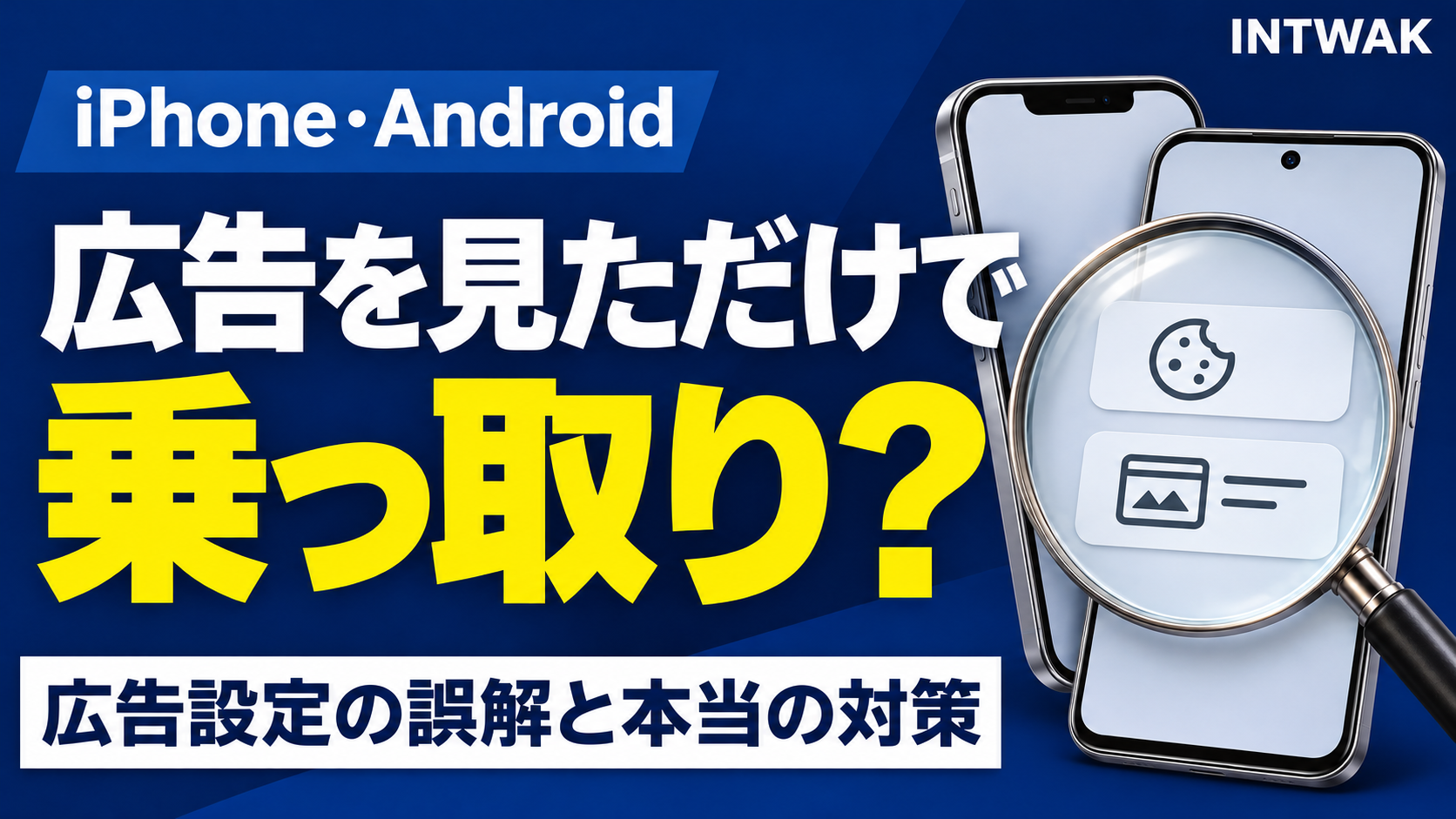
YouTubeを見ていたら、気になる動画が流れてきました。
「広告を見ただけでスマホが乗っ取られ、口座からお金が抜かれる」。そんな内容です。
動画では、iPhoneやAndroidの設定を、今すぐオフにするよう勧めていました。
ところが、説明を聞いていると、その設定の本当の役割とは違う話がいくつも出てきました。
これを信じた人が、不安になったり、設定を変えただけで安心してしまったりするのは心配です。
そこで、設定の意味と、本当に気を付けたいことを、身近な例で説明することにしました。
先に結論
- 紹介されていた設定は、スマホやお金を犯人に渡すためのスイッチではありません。
- 便利な点も、気になる点もあります。オフにする選択もできますが、何が変わるかを知って選びましょう。
- スマホの更新と、カード・銀行の明細確認は、iPhoneでもAndroidでも大切です。
この記事では、Android、iPhoneの順に説明します。自分のスマホの章から読んでも大丈夫です。
色付きの枠は、こう読んでください
- 灰色「動画で見かけた説明」:動画が伝えていた内容です。
- 青色「Google・Appleなどの公式説明」:その機能を作っている会社の説明です。確認先のリンクを付けています。
- 緑色「オン・オフの選び方」:便利な点と、変更するときに知っておきたい点です。
- 赤色「ここを間違えないで」:公式の説明と比べて、この記事が気を付けてほしい点です。
設定の名前や場所は、スマホの機種やアプリのバージョンによって少し違うことがあります。
広告を見ただけでスマホが乗っ取られるの?
今回紹介されていた設定がオンというだけで、他人がスマホや口座を自由に使えるわけではありません。
たとえば「どんな広告を出すかを決める設定」と、「銀行へログインするための確認」は、別の仕組みです。
ただし、ネットのページからスマホの弱点を狙う攻撃はあります。だからこそ、危険の種類に合った対策が必要です。
まず、この3つを分けましょう
- 広告の追跡:どのサイトやアプリで何を見たかを結び付け、広告選びなどに使うこと。
- 乗っ取り:他人に、自分のスマホや、サービスに登録した自分のアカウントを勝手に使われること。
- 不正な支払い:自分が認めていない買い物や送金をされること。
広告の追跡を減らしても、盗まれたパスワードが使えなくなるわけではありません。それぞれ別の対策が必要です。
Android:Chromeや広告IDの設定は、何のためにある?
Androidでは、ホームページを見るアプリ「Chrome」の設定と、Googleの広告設定などが紹介されていました。
名前は少し難しくても、役割は一つずつ考えると分かります。
サードパーティCookie:別の会社が使う「小さなメモ」
Cookie(クッキー)は、サイトがブラウザに覚えておく、小さなメモのようなものです。
動画で見かけた説明
Cookieを許可していると、広告を見るだけでスマホの「合鍵」を渡してしまう、という説明です。
Google公式の説明
Cookieには、ログインした状態や、前に選んだ設定を覚える働きがあります。
たとえば、ニュース記事に別会社の広告が載っていたとします。その別会社が使うCookieが「サードパーティCookie」です。
複数のサイトで同じブラウザの利用を結び付け、広告選びなどに使われることがあります。
オン・オフの選び方
- オンにするメリット:外部サービスを使ったログインや、サイトに埋め込まれた機能などを利用しやすくなります。
- オフにすると:このCookieを使った広告の追跡を減らせます。ただし、一部のサイトでログインや表示がうまく動かなくなることがあります。
ここを間違えないで
この設定を許可しても、広告会社が銀行アプリを自由に開けるわけではありません。広告のためのメモと、銀行を使うための鍵は別です。
一方、ログイン状態を保つためのCookieが盗まれる問題は別にあります。「Cookieは全部安全」と考えるのも違います。
説明元:MDN:Cookieの仕組みと、盗まれた場合などの注意点
追跡を減らしたい場合は、Chromeの「設定」→「プライバシーとセキュリティ」→「サードパーティCookie」で確認できます。
Chromeのこの設定で、LINEやYouTubeなど別アプリの広告もまとめて止まるわけではありません。
支払い方法の保存・自動入力:カード番号を打つ手間を減らす
通販でカード番号を毎回入力するのは、少し面倒ですよね。その手間を減らすのが自動入力です。
動画で見かけた説明
自動入力がオンだと、広告が出た瞬間に犯人がカードで買い物できる、という説明です。
Google公式の説明
Chromeには、保存した名前・住所・カード情報などを、入力欄に入れる機能があります。
Googleは、利用者の許可なく情報を共有しないと説明しています。入力を手伝う機能と、買い物の支払いを認めることは別です。
オン・オフの選び方
- オンにするメリット:カード番号などを打つ手間や、数字の入力ミスを減らせます。
- オフにすると:情報を自動入力しない使い方を選べます。その分、自分で入力する必要があります。オフにするだけで、保存した情報がすべて消えるわけではありません。
ここを間違えないで
自動入力がオンだから、広告に自由な買い物を許している、とは言えません。一方、オフにしても、すでに盗まれたカード番号は使えなくなりません。
家族などと共用する端末では、カードを保存しない選択もあります。保存先がChromeかGoogle Walletかも確認してください。
自動入力でも手入力でも、カード情報を入れる相手と、支払い金額は確かめましょう。
お支払い方法へのアクセス:「使える支払い方法はありますか?」の確認
こちらは自動入力とは別です。サイトが、支払い方法を保存しているかどうかを調べるための設定です。
動画で見かけた説明
カードで払えると分かったスマホから、勝手な買い物につながる、という説明です。
Google公式の説明
Googleは、サイトが「支払い方法を保存しているか」を確認できるかどうかの設定だと説明しています。
たとえば、通販サイトで支払い方法を案内するときに使われます。確認できることと、カード番号を取り出したり買い物を認めたりすることは別です。
オン・オフの選び方
- オンにするメリット:サイトが使える支払い方法を確かめ、利用者に合う案内を出すために使えます。
- オフにすると:保存済みの支払い方法があるかを、サイトに確認させない選択ができます。支払いボタンなどの案内が変わることがあります。
ここを間違えないで
「カードで払えそうだ」と分かることは、「本人に代わって払ってよい」という許可ではありません。この設定の変更は、カードの利用停止とも別です。
Googleのパーソナライズド広告:自分の興味に近い広告を出す
「パーソナライズ」は、自分に合わせるという意味です。たとえば、よく見る話題に近い広告が出る仕組みです。
動画で見かけた説明
この設定が、罠の広告を呼び込んでいる、という説明です。
Google公式の説明
Google検索やYouTubeなどでは、利用状況や自分の設定をもとに広告が選ばれます。
オフでも、今見ているページの内容などに合う広告は表示されます。Google以外の会社の広告まで、全部管理する設定ではありません。
オン・オフの選び方
- オンにするメリット:自分の興味に近い商品やサービスの広告が出やすくなります。そのために、利用状況などの情報が使われます。
- オフにすると:個人に合わせて広告を選ぶための情報利用を制限できます。ただし、広告そのものがなくなるわけではありません。
ここを間違えないで
好みに合う広告を減らすことと、詐欺広告を防ぐことは同じではありません。どちらの設定でも、怪しい広告には注意が必要です。
広告ID:広告の仕組みがスマホを見分ける「番号札」
広告IDは、広告の仕組みが端末を見分けるための番号です。銀行の暗証番号や、ログインのパスワードではありません。
動画で見かけた説明
広告IDで犯人に見つけられ、広告を見るだけで口座被害に遭う、という説明です。
Google公式の説明
広告IDは、自分で新しくしたり、削除したりできます。削除すると、アプリが調べても元の番号は返りません。
- リセット:別の番号に変えます。
- 削除:その番号を使えなくします。
オン・オフの選び方
- オンにするメリット:広告を出す側が、同じ端末で見た広告などを結び付けて、広告選びや効果の確認に使えます。興味に近い広告が出る面もあります。
- オフにすると:この番号を使った追跡を止められます。ただし、アプリへのログインなど、別の情報を使う仕組みまでは止まりません。
ここを間違えないで
広告IDを消すことは、乗っ取った相手を追い出す操作ではありません。不正なログインや、入れてしまった不審なアプリへの対処は別に必要です。
iPhone:Safari・Apple Pay・広告の設定は、何のためにある?
iPhoneでも、広告の測定、支払い方法の案内、アプリの追跡は、それぞれ別の仕組みです。
プライバシー保護広告の測定:広告が役に立ったかを調べる
iPhoneのSafariにある設定です。「どの広告から購入につながったか」などを調べる仕組みに関わります。
動画で見かけた説明
この設定からスマホの合鍵が渡り、オフにすれば渡った鍵も使えなくなる、という説明です。
Safariを作っているWebKitの公式説明
個人を細かく追い回す方法に頼らず、広告の効果を調べるための仕組みです。
送る情報を少なくし、報告する時刻をずらすなど、個々の人の行動を結び付けにくくする工夫があります。
オン・オフの選び方
- オンにするメリット:広告を出す側が、個人の追跡を抑えながら効果を調べられます。自分の操作が便利になるというより、広告の測定と情報の保護を両立する仕組みです。
- オフにすると:この方法での広告の測定に参加しない選択ができます。広告自体を消す設定ではありません。
ここを間違えないで
広告の効果を調べる情報は、スマホを操作するための合鍵ではありません。オフにしても、盗まれたパスワードを無効にすることはできません。
Apple Payの確認:「この人はApple Payを使えますか?」の確認
通販サイトに、使える支払い方法を案内してもらう場面を考えると分かりやすい設定です。
動画で見かけた説明
Apple Payが使えると分かったスマホでは、確認画面なしで勝手に買い物が進む、という説明です。
Apple公式の説明
サイトは、端末でApple Payが使えるかを確認できます。
一方、通常のWeb上の支払いは、支払いボタンから確認画面へ進み、顔・指紋・画面ロックの番号などで、本人が認めて進めます。
Appleは、通常のApple Pay決済では、元のカード番号をそのまま相手に渡す仕組みではないことも説明しています。
オン・オフの選び方
- オンにするメリット:サイトがApple Payを使えるか確かめ、支払いボタンなどを案内しやすくなります。
- オフにすると:使えるかどうかを、サイトに確認させない選択ができます。Webの支払い案内に影響する場合がありますが、店頭用のカードを停止する操作ではありません。
ここを間違えないで
使える支払い方法を教えることと、「買ってよい」と認めることは別です。この設定がオンというだけで、通常の支払い時の本人確認が省かれるわけではありません。
月々の会費など、前に申し込んだ契約に基づく請求は別にあります。それも、この設定が広告に自由な支払いを許しているという意味ではありません。
Appleのパーソナライズされた広告:Appleの広告を自分向けにする
iPhoneの「Appleの広告」にある設定です。iPhoneに出るすべての広告を管理するものではありません。
動画で見かけた説明
この設定が、罠の広告を呼び込むスイッチだという説明です。
Apple公式の説明
App Storeなどで、Appleが出す広告を自分の興味に合わせるための設定です。
オフにしても、広告の数が減るとは限らないと説明されています。
オン・オフの選び方
- オンにするメリット:興味に近いアプリなどを見つけやすくなる面があります。そのために、個人に合わせた広告選びに情報が使われます。
- オフにすると:Appleが個人に合わせて広告を選ぶための情報利用を制限できます。広告を全部消す設定ではありません。
ここを間違えないで
この設定で、LINEやYouTubeなど、別の会社の広告までまとめて管理できるわけではありません。詐欺広告を防ぐための専用スイッチでもありません。
トラッキング要求を許可:アプリから「追跡してよい?」と聞かれる設定
トラッキングとは、別のアプリやサイトで何を見たかを結び付け、広告などに使うことです。
動画で見かけた説明
オンだと罠の広告が別アプリまで追いかけてきて、見るだけで口座被害に遭う、という説明です。
Apple公式の説明
アプリは、この追跡をする前に利用者の許可を求めます。
「要求を許可」がオンでも、すべてのアプリの追跡を一度に許したことにはなりません。アプリごとに選びます。
オフの間は、追跡の許可を求めるアプリが、Appleの広告IDを使えないと説明されています。
オン・オフの選び方
- オンにするメリット:アプリごとに、追跡を認めるかどうかを選べます。認めた情報は、自分向けの広告や広告効果の確認に使われることがあります。
- オフにすると:追跡を許可してよいか聞かれるのを止め、その仕組みでの追跡を制限できます。ただし、広告が全部消えるわけではありません。
ここを間違えないで
広告が追いかけてくることと、銀行アプリを勝手に操作されることは別の問題です。追跡を減らす意味はありますが、その設定だけで口座の安全が決まるわけではありません。
「11月から危険」「最初からオン」は、何を根拠にした話?
動画の字幕と説明欄を見直すと、2つの話が続けて説明されていました。
動画で見かけた説明
- 11月に入って、広告を見るだけでスマホを乗っ取られ、口座からお金を抜かれる被害が増えた。
- 紹介した設定は、スマホを買った日からオンになっていた。
「11月から被害が増えた」と、「購入時からオンだった」は別の話です。「11月に全員の設定が自動でオンになった」という発表として受け取らないようにしてください。
発表元や数字を確かめられなかった点
動画の説明欄には、被害増加を調べた機関や被害件数、その説明を裏付けるApple・Googleなどの発表へのリンクが見当たりませんでした。
どのスマホの、どんな弱点が原因なのかも、この説明だけでは分かりません。
以前の公式説明で分かること
WebKitは2021年に、広告の測定を最初から有効にする設計を説明しています。Googleにも、2021年の広告IDに関する説明があります。
少なくとも、最近になって初めて登場した仕組みではありません。
昔からある機能だから安全、と言いたいわけでもありません。設定がオンであることと、被害の原因であることは、分けて確かめる必要があります。
本当に気を付けたいのは、スマホの更新と、情報を渡す相手
ネットのページから、スマホの仕組みにある弱点を狙う攻撃は実在します。「何も押さなければ絶対に大丈夫」とも言い切れません。
Apple・Googleの公式説明
Appleは、古いiPhoneの仕組みを狙うWeb経由の攻撃に対し、iOSの更新を案内しています。
Googleも、AndroidのChromeを新しくし、危険なサイトへの警告を使うことを案内しています。
更新は、見つかった弱点を直すためのものです。広告の好みを変える設定とは、役割が違います。
iPhone・Androidで続けたいこと
- スマホとアプリを更新する。端末の設定や、正規のアプリストアから確認します。
- 銀行やカード会社は、いつもの公式アプリから開く。メールや広告の案内に急いで従わないようにします。
- 画面ロックや、ログイン時の本人確認を使う。顔・指紋や、追加の確認をむやみに切らないようにします。
- カードと銀行の明細を確認する。アプリストアの購入履歴だけで、すべての支払いが分かるわけではありません。
スマホの更新は、ここから確認できます
広告や知らない人の案内に従ってアプリを入れるのではなく、自分のスマホの設定から確認します。
更新を確認する入口
- Android本体:「設定」→「システム」→「ソフトウェア アップデート」など。機種で名前が違います。
- AndroidのChrome:Playストア→プロフィール→「アプリとデバイスの管理」。
- iPhone本体:「設定」→「一般」→「ソフトウェアアップデート」。アプリの更新はApp Storeで確認します。
見ただけ・入力した・請求がある、で対応は変わります
何をしたかによって、次にすることは違います。まず、覚えている操作を整理しましょう。
心配なときにすること
- 広告を見ただけ:それだけで被害に遭ったとは決め付けません。心配なページは閉じ、更新や、知らないダウンロード・通知の許可がないか確認します。
- パスワードを入力した:安全に使える別の端末などから公式サービスを開き、パスワード変更や、知らないログインを終了する手続きを確認します。
- カード番号を入れた・知らない請求がある:カード裏面や公式アプリの窓口へ、すぐに連絡してください。停止や再発行などを相談します。
- 銀行に知らない送金がある:銀行の不正利用窓口へ至急連絡し、日時や金額を伝えます。警察にも相談してください。
- 知らないアプリを入れた・遠隔操作を許した:広告設定を変えるだけで終わらせず、端末の確認を依頼してください。銀行などへの連絡は、別の安全な端末を使います。
会社のスマホなら、上司やIT担当者へ、押したリンク、入力した情報、入れたアプリを分かる範囲で伝えてください。
相談の際も、パスワード・暗証番号・一度だけ使う確認コード・カード番号の全桁は送らないでください。
よくある質問
設定を変えた後や、動画を見て迷ったときは、次の点も確認してください。
もうオフにしました。全部戻した方がいい?
全部戻す必要はありません。設定をオフにすること自体が悪いわけではありません。
- 広告の追跡を減らしたいなら、制限する選択があります。
- カードを保存したくないなら、自動入力を使わない選択もできます。
- ログインなどで困った場合は、必要な設定を一つずつ見直します。
大切なのは「オフにしたから、もう乗っ取られない」と思い込まないことです。
「最初からオン」なら、危ない設定なの?
最初からオンであることだけでは、危険とは決まりません。
たとえば、カード番号を打つ手間を減らすために、保存・自動入力を最初から使えるようにしている機能もあります。
便利さと、どんな情報を使わせるかを知ったうえで、自分に合う設定を選びましょう。
更新するとオンに戻るなら、更新しない方がいい?
更新は避けないでください。スマホの弱点を直す大切な作業です。
確認したApple・Googleの公式説明では、紹介された設定が、更新のたびに全部オンへ戻るという共通の決まりは確認できませんでした。
動画の終盤も「オンに戻っていたら」という条件付きの案内です。「必ず戻る」とは分けて考えましょう。
気になる設定は更新後に確認し、更新自体を先延ばしにしないことが大切です。
1か月、知らない請求がなければ安全になった証拠?
明細に異常がないだけでは、スマホの安全や設定の効果までは証明できません。
動画には、しばらく知らない請求が増えなければ、設定を止められた証拠だという説明もありました。
でも、請求がない理由は、それだけでは分かりません。明細の確認と、不審なプログラムが入っていないかを調べることは別です。
明細確認は続け、異常があればカード会社や銀行へ連絡してください。
説明の根拠について
設定の仕組みは、本文にリンクしたApple・Google・WebKitなどの公式説明をもとに整理しています。
動画で紹介されていた話は、字幕と説明欄を確認して整理しました。スマホを実際に攻撃する試験や、メーカーへの直接の問い合わせを行ったものではありません。
会社の仕事にも、見えにくい手間はありませんか
「会社のスマホや情報共有は、このままでいいのかな」「毎日の確認や転記に、思ったより時間がかかっている」。そんな気になることはありませんか。
慣れている仕事ほど、小さな手間や行き違いは見えにくくなります。いつもの仕事を一緒に振り返る、初回無料の業務ヒアリングをご案内します。
法人・個人事業主の方へ|初回無料
いつもの仕事に隠れた課題、
一緒に見つけませんか。
日々の転記や確認待ち、情報の行き違い。慣れて見えにくくなった手間を、現場を見ながら一緒に探します。

- 初回無料は、原則1事業者につき1回。契約の義務はありません。
- 船橋・市川・鎌ケ谷・習志野は出張費も無料。近郊は事前にご相談ください。
- 詳細なセキュリティ診断や設定・改善の作業は、必要に応じて別途お見積もりします。
 AIに相談