
消費者庁の「スマホ緊急警告」は本当?自動ログイン・パスキーの設定を検証
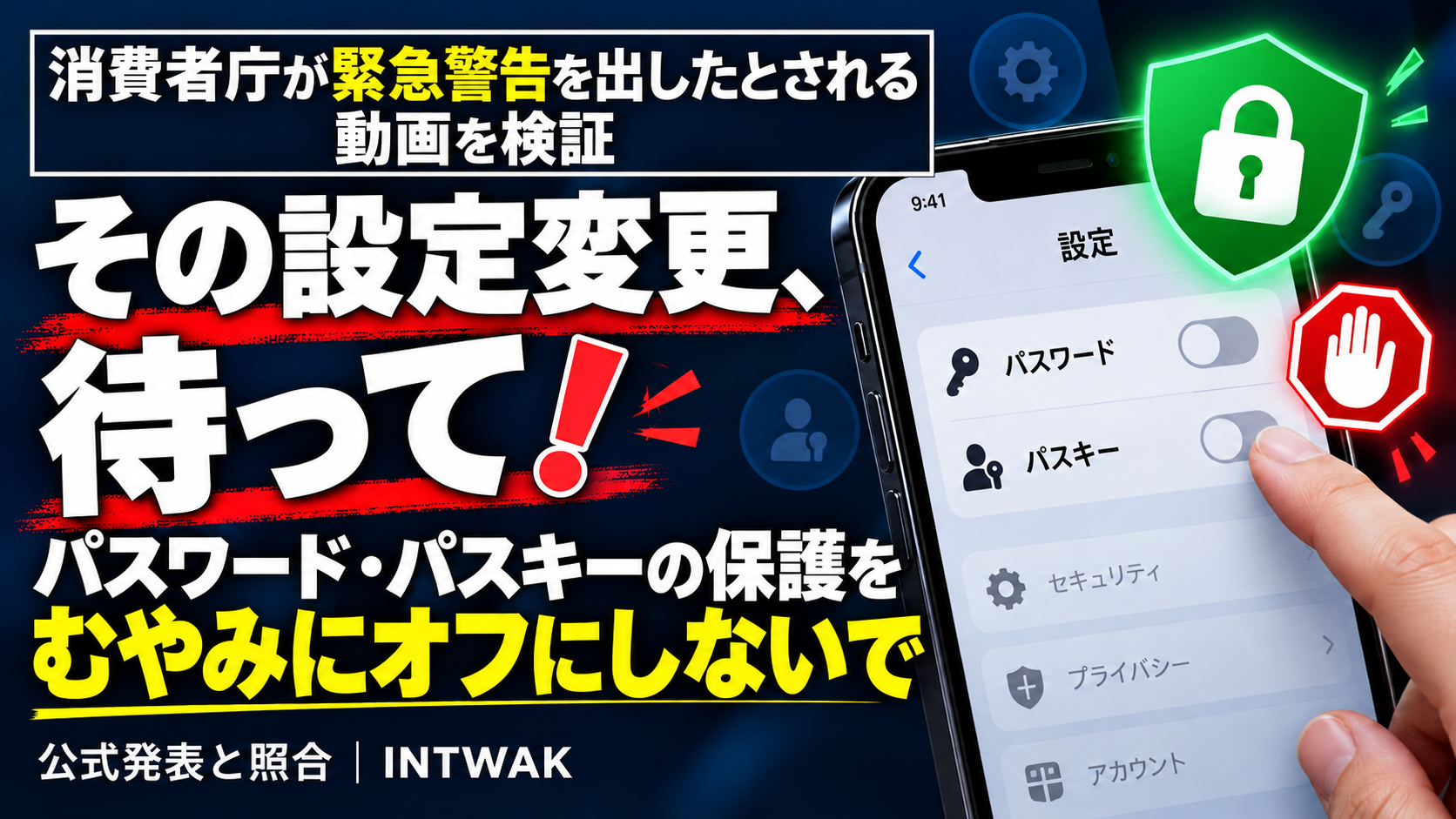
「消費者庁がスマホに緊急警告を出した」「この設定をオフにしないと不正決済される」――。公的機関の名前と具体的な操作が並ぶと、すぐに設定を変更しなければと思ってしまいます。
しかし、実際に行われた注意喚起と、動画で勧められている設定変更は同じではありません。役立つ助言の中に、公式発表では裏付けられない説明が混ざっている点に注意が必要です。この記事は、こうした動画を見て設定変更を急いでしまう前に、説明の根拠を確かめていただくための注意喚起です。動画で紹介される内容を整理し、公式発表、設定の役割、問題になる説明の順に確認します。
ここに注意|そのまま信じると困るところ
「消費者庁が言っている」という説明だけで、パスワード・パスキーの保護機能をむやみにオフにしないでください。
ただし、「自動ログインをオフにする」操作自体が常に危険なわけではありません。問題は、機能の違いを説明せず「オンだと侵入される」と決め付けたり、安全な認証方法まで避けさせたりすることです。
色付きの枠は、こう読んでください
青:動画の説明 / 緑:正しい説明・役立つ対策
赤:気を付けたいところ / 黄:考えられる可能性(推測)
「フィッシング」は、本物そっくりの偽サイトなどで、パスワードやカード番号を盗もうとする手口のことです。
1.動画では、何をするよう説明されていた?
動画では、消費者庁・デジタル庁の緊急警告を根拠として挙げ、初期設定の自動ログインなどが犯人の侵入経路になり、不正決済につながると説明しています。そのうえで、スマートフォンの設定画面で次の3項目を変更するよう勧めています。
動画ではこう説明されています
- 自動ログインをオフにする。パスワード入力の省略をやめ、ログイン時に確認を挟む。
- 「パスキーを自動作成して素早くログイン」をオフにする。意図しないログインの鍵を増やさないようにする。
- 「パスワードの入力前に確認する」をオンにする。指紋や顔認証などで本人確認を求める。
あわせて、保存済みクレジットカード情報の削除についても、後述の補足で分けて考えます。
さらに「保存したパスワードは消えない」「家族にも共有してほしい」「身に覚えのない請求はカード会社に連絡」といった説明も含まれています。
2.「スマホ設定をオフにせよ」という緊急警告ではありません
実際は、記者会見の質疑応答で、記者からの質問に答えて一般的な対策を案内したものでした。2026年10月15日の会見要旨では、記者が情報漏えいに関する相談状況などを尋ね、そのやり取りの中で長官が被害防止策に触れています。動画で紹介されるような「スマホの特定設定を今すぐオフにせよ」という指示ではありません。
ここは正しい説明・役立つ対策
- ID・パスワードを使い回さない。
- パスワードだけに頼らず、スマホでの確認なども使う。知っているパスワードと、持っているスマホなど、異なる種類の確認を組み合わせる対策を「多要素認証」と呼びます。ワンタイムパスワードは、一度だけ使える確認用の番号などを指します。
- カード・キャリア決済・ネットバンキングの明細をこまめに確認する。
- メール・SNSのURLを安易に開かず、登録済みのブックマークや正規アプリからアクセスする。
流出した個人情報の悪用を防ぐ対策として、IDやパスワードの変更も挙げられています。
ここに注意|そのまま信じると困るところ
この会見要旨には、「自動ログインをオフに」「パスキーの自動作成をオフに」という指示はありません。
不正アクセスに関する注意喚起があったことは事実ですが、それを根拠に「消費者庁がスマホの3設定の変更を求めた」と説明することはできません。デジタル庁についても、今回の調査では同じ設定変更を求める緊急警告を確認できませんでした。
「会見で一般的な対策に触れた」が、なぜ「全スマホ対象の緊急警告」に?
注意喚起があったことと、動画の設定変更が公式に指示されたことは別です。公表された会見要旨を確認すると、この違いが分かります。
3.3つの設定を、一つずつ検証する
「全部間違い」と片付けても、どの操作に問題があるのか分かりません。各項目について、動画の説明、実際の機能、注意点を順番に見ていきます。
① 自動ログイン:「オンだと危険」は本当?
動画ではこう説明されています
自動ログインがオンだと犯人の侵入経路になるため、オフにしてログイン時の確認を増やす、という説明です。
何のための設定?Googleパスワードマネージャーは、パスワードを覚えておいてくれる機能です。「自動ログイン」をオンにすると、覚えている情報を使ってログインできます。オフにすると、ログインする前に確認が入ります。
たとえば、確認なしで進む代わりに「このアカウントで入りますか?」と一度確かめるイメージです。オフにしても、すべてのアプリからログアウトしたり、覚えているパスワードが消えたりするわけではありません。
ここは正しい説明・役立つ対策
自動ログインをオフにして確認を増やす選択は、利用状況によっては妥当です。この設定変更だけで、保存したパスワードが削除されるわけでもありません。
ここに注意|そのまま信じると困るところ
問題は「オンになっていること自体が、外部の犯人の侵入経路になる」と結び付ける説明です。「その設定が原因で被害に遭う」というつながりは、確認した公式資料では裏付けられません。
また、「自動ログインを切る」と聞いて、自動入力・パスワード管理・パスキーまでまとめて無効にするのは別の操作です。機能の混同で必要な保護まで失わないようにしてください。
では、どうすればいい?自動ログインのオン・オフは、端末の共有状況などに応じて判断します。オフにしただけなら慌てて戻す必要はありません。「自動ログインの無効化は絶対ダメ」とするのも不正確です。
パスワードの自動入力は、URLを確かめる手がかりにもなります
パスワード管理機能は、パスワードをサイトのURLなどと一緒に保存し、開いているサイトに合うものを候補として出します。見た目がそっくりでも、保存したサイトと無関係なドメイン(URLの中のサイト名部分)では、通常はそのサイト用の候補が出ません。判定の細かなルールや、関連サイトでの共有の扱いは製品によって異なります。
自分の端末では、信頼できるパスワード管理機能の自動入力を活用するのがおすすめです。入力前の本人確認も組み合わせましょう。
いつも出る候補が出なければ、「サイトが違うのかな?」と立ち止まる手がかりになります。ただし、設定やサイト側の変更で出ないこともあるため、それだけで偽物とは決め付けられません。
これは「自動ログイン」とは別の設定です。自動入力を利用しながら、自動ログインはオフにして確認を挟む使い方もできます。
候補が出たからといって、本物のサイトだと安心しないでください。
以前に偽サイトでパスワードを保存していた場合、その偽サイトで候補が出る可能性もあります。また、本物のサイト側が改ざんされている場合など、自動入力だけでは防げない問題もあります。管理機能は、サイト全体の安全性を保証するものではありません。
自動入力を活用しつつ、入力する前にアドレス欄のURLも確認しましょう。
ログインは公式アプリやブックマークから。検索の一番上も油断しない
「不正利用されています」「至急確認してください」とメールやSMSが届いても、その中のリンクからログインしないようにしましょう。普段使っている公式アプリや、本物だと確認して登録したブックマークから開く方法を優先してください。
検索して探す場合も、一番上だから安全とは限りません。検索結果の広告から、本物そっくりの偽サイトへ誘導される手口も確認されています。広告かどうかだけで判断せず、開いた先のアドレス欄でURLを確認してください。
会社名やロゴが表示されているだけでは判断できません。「https」で始まることも、本物の会社のサイトである保証にはなりません。正しいURLか分からないときは、入力を止め、契約書類などに載っている正規の窓口から確認しましょう。
参考:警察庁:フィッシング対策、警察庁:偽ショッピングサイト・詐欺サイト対策
② パスキー:「勝手に鍵が増えるから危険」は本当?
動画ではこう説明されています
意図せず作成されるログインの鍵を増やさないため、パスキーの自動作成をオフにする、という説明です。
何のための設定?パスキーは、文字のパスワードを打つ代わりに、指紋・顔認証やスマホのロック解除などでログインする仕組みです。「そのサービス専用の合鍵」のように考えると分かりやすいでしょう。
この鍵は正しいサービスに結び付いているため、見た目だけそっくりな偽サイトにだまされにくい特徴があります。Googleには、対応するサービスで、このパスキーを自動で作る機能があります。
ここに注意|そのまま信じると困るところ
「自動で作られる」「鍵が増える」というだけで、パスキーが危険とは言えません。不安を理由にパスキーそのものを削除したり、利用を避けたりすると、フィッシングに強いログイン方法を使う機会を減らすおそれがあります。
ここは正しい説明・役立つ対策
自動作成を止めることと、既存のパスキーを削除することは別です。自動作成をオフにしても、その操作だけで既存のパスキーが削除されるわけではありません。自動作成を使うかどうかと、パスキーを安全に使うことは分けて判断してください。
では、どうすればいい?自分の端末・アカウントで何が作成されるのか確認し、対応サービスの公式案内に沿って管理します。意味が分からないまま既存のパスキーを削除しないでください。
③ 入力前の本人確認:これは役立つ設定です
動画ではこう説明されています
保存したパスワードを入力する前に、指紋や顔認証などの本人確認を必須にすれば、犯人による勝手な入力を防げる、という説明です。
ここは正しい説明・役立つ対策
保存したパスワードの利用前に本人確認を求めることは、端末を他人に操作された場合の保護に役立ちます。これは、セキュリティを強める方向の設定です。
ここに注意|そのまま信じると困るところ
ただし、本人確認は「開いているサイトが本物だ」と保証する機能ではありません。端末でのパスワード利用を保護する仕組みであり、別の場所で漏れたパスワードの悪用や、すべての不正決済を防ぐものではありません。
この対策が妥当だからといって、前の2項目の危険性に関する説明まで正しいことにはなりません。
では、どうすればいい?対応端末では入力前の本人確認を活用し、画面ロックや多要素認証も維持します。正規サイト・正規アプリからアクセスする対策も続けましょう。
補足:保存済みクレジットカード情報の削除自体は、問題ありません
保存済みクレジットカード情報を削除するという対策は、どう考えればよいでしょうか。ブラウザなどに保存したカード情報を削除すること自体は、問題のある操作ではありません。パスキーなどの認証機能の話とは分けて考えましょう。
消しても大丈夫|カード情報を保存しない選択もできます
Chromeなどのブラウザ(ホームページを見るアプリ)にカード情報を覚えさせておくと、別の通販サイトで買い物をするときにも、カード番号の候補が出たり、自動で入力されたりする場合があります。Chromeには、対応する環境でカードのセキュリティコード(カードの表面や裏面などにある3~4桁の番号)を保存し、支払い情報と一緒に自動入力する機能もあります。
保存したくない場合は、カード情報やセキュリティコードを削除したり、保存・自動入力をオフにしたりする選択ができます。保存して利用するかどうかは、端末の共有状況や利便性、本人確認の設定を踏まえて判断してください。
ただし、「候補が表示される」ことと、サイトに情報がすでに送信されたことは同じではありません。表示・入力の動作や本人確認の有無は環境によって異なります。自動入力でも手入力でも、カード情報を渡す前に正しい販売者・決済画面か確認してください。
保存情報の削除は、カード自体の解約や利用停止ではありません。また、ブラウザに保存した情報、Googleアカウントやウォレットに保存した情報、通販サイトに登録した情報は保存先が異なる場合があり、一か所の削除ですべてが消えるとは限りません。削除対象を確認してください。
問題は、役立つ助言に他の結論まで乗せてしまうこと
「保存したカード情報を消す」という選択が妥当でも、「だからパスキーも危険」「消費者庁がそれらをオフにするよう指示した」という説明の根拠にはなりません。一つひとつの操作と、その理由を分けて確認する必要があります。
出典:Google Chrome ヘルプ:Chromeでお支払い情報を管理する、Chromeでフォームに自動入力する
4.本当の情報の中に、根拠のない説明が混ざると見抜きにくい
紹介されている説明には、保存済みパスワードが消えないことや、本人確認を増やすことなど、正しい説明も含まれています。だからこそ、全体をそのまま信じないことが大切です。
| 説明の内容 | 実際はどうなの? |
|---|---|
| 不正アクセスへの注意喚起があった | 事実。会見要旨を確認できる。 |
| だから3つの設定を変えるべき | 会見要旨に、その指示はない。 |
| 自動ログインやパスキーの自動作成が危険 | 一律に危険とする根拠は確認できない。 |
| 入力前の本人確認を増やす | 端末上の保護として役立つ。 |
| 保存済みカード情報を削除する | 削除自体は問題ない。保存先と対象を確認して選べる。 |
ここに注意|そのまま信じると困るところ
一部が正しいことは、説明全体が正しい証拠にはなりません。
特に「公式機関が注意喚起した」という事実から、「動画が勧める設定変更も公式の指示だ」と受け取ってしまう点に注意してください。
5.注意したい誘導の流れと、考えられる悪用
次のような流れが重なると、設定の意味や出典を確かめる前に操作してしまいやすくなります。これは説明の組み立て方を整理したもので、投稿者が犯罪を目的としている、と決め付けるものではありません。
説明を整理すると見えてくる流れ
- 公的機関の名前を出す。「消費者庁」「デジタル庁」という名前で、公式情報のように受け取られやすくなる。
- 緊急性を強調する。「今すぐ」「オンのままだと不正決済」と、確認より操作を急がせる。
- 正しい説明と、裏付けのない説明を混ぜて伝える。正しい部分への納得が、ほかの説明への信用につながる。
- 設定変更と家族への共有を求める。意味を確認しないまま、操作や情報が広がるおそれがある。
推測|悪用された場合に考えられること
もし悪意ある発信者がこの構造を利用すれば、「安全のため」と信じさせて保護機能を弱める方向に誘導することが考えられます。
たとえば、パスキーやパスワード管理機能を使わなくなり、偽サイトに自分でパスワードを入力すれば、ログインに使うパスワードなどを盗まれる危険があります。
ただし、今回の動画にその目的があるという証拠は確認できていません。誤解や調査不足の可能性もあります。「自動ログインをオフにしただけで偽サイトを判別できなくなる」「その操作だけで不正アクセスされる」という意味ではありません。
6.設定を変更する前に、ここを確認してください
ここは正しい説明・役立つ対策
- 発表元の公式サイトで原文を確認する。発表日だけでなく、動画と同じ操作が書かれているか確認する。
- 設定名を一つずつ確認する。自動ログイン、自動入力、パスキー、多要素認証を混同しない。
- 保護機能をむやみに無効にしない。画面ロック・入力前の本人確認・多要素認証を維持する。
- 使い回しをやめ、明細を確認する。不審な請求があれば、カード会社などの正規窓口に連絡する。
- 家族に共有する前に、出典を確かめる。動画だけでなく公式の説明も一緒に確認する。
カード会社が提供する一時停止やネット決済の利用制限は、状況に応じて役立ちます。ただし、「カードを使えなくする」「カード番号の自動入力をやめる」「本人か確かめる機能を切る」は、それぞれ違う操作です。「オフにする」という言葉だけで安全だと判断しないでください。
ここに注意|そのまま信じると困るところ
設定を変える前に、公式の発表と、その設定が守っているものを確認してください。
不安を感じたときほど、正しい説明の中に根拠のない結論が混ざっていないか、一つずつ確認することが大切です。
なお、別の動画では「Wi-Fiの設定がオンだと不正決済される」という説明もありました。この点は、「偽Wi-Fiにつながるだけでカード情報が盗まれる?」の記事で、動画の説明とHTTPSによる通信の保護について詳しく検証しています。
スマホの設定に不安があるときは
「動画を見て設定を変えたけれど、これでよかったのかな」「自分や家族のスマホを一度確認したい」。そんなときは、よろしければINTWAKにご相談ください。専門用語が分からなくても、今の画面や困っていることから一緒に整理します。
記事の確認方法で解決できれば、それで大丈夫です。不安が残る方には、設定や普段の使い方を確認する訪問簡易診断もご案内しています。診断は有料です。対応内容と料金をご確認いただいたうえで、必要に応じてご検討ください。
会社やお店の端末・情報共有については、法人・個人事業主向けの情報漏洩リスク簡易診断もご覧いただけます。
参考資料・検証の範囲
消費者庁長官記者会見要旨(2026年10月15日)
Google Chrome ヘルプ:Chromeでパスワードを管理する
Google Chrome ヘルプ:複数のデバイス間でパスワードとパスキーを使用する
Google for Developers:パスキー
本記事は2026年10月23日時点で確認した公開情報と、動画で紹介された説明をもとに作成しています。動画全編を通して確認したものではありません。消費者庁などへの直接照会による回答ではなく、すべての発表が存在しないことを証明するものでもありません。新たな公式情報が確認できた場合は内容を見直します。
あわせて読みたい参考記事
本記事の作成にあたり、「わかりやすいIT」様の記事も参考にさせていただきました。パスワードの自動入力や、iPhone・Androidで設定を確認する手順も紹介されています。設定の確認手順を探している方は、あわせてご覧ください。なお、リンク先の説明と本記事の見解がすべて同じという意味ではありません。自動ログイン・自動入力・パスキーの自動作成は、それぞれ分けて判断してください。
 AIに相談
AIに相談