MEOインサイト分析ツールの導入手順・初期設定ガイド
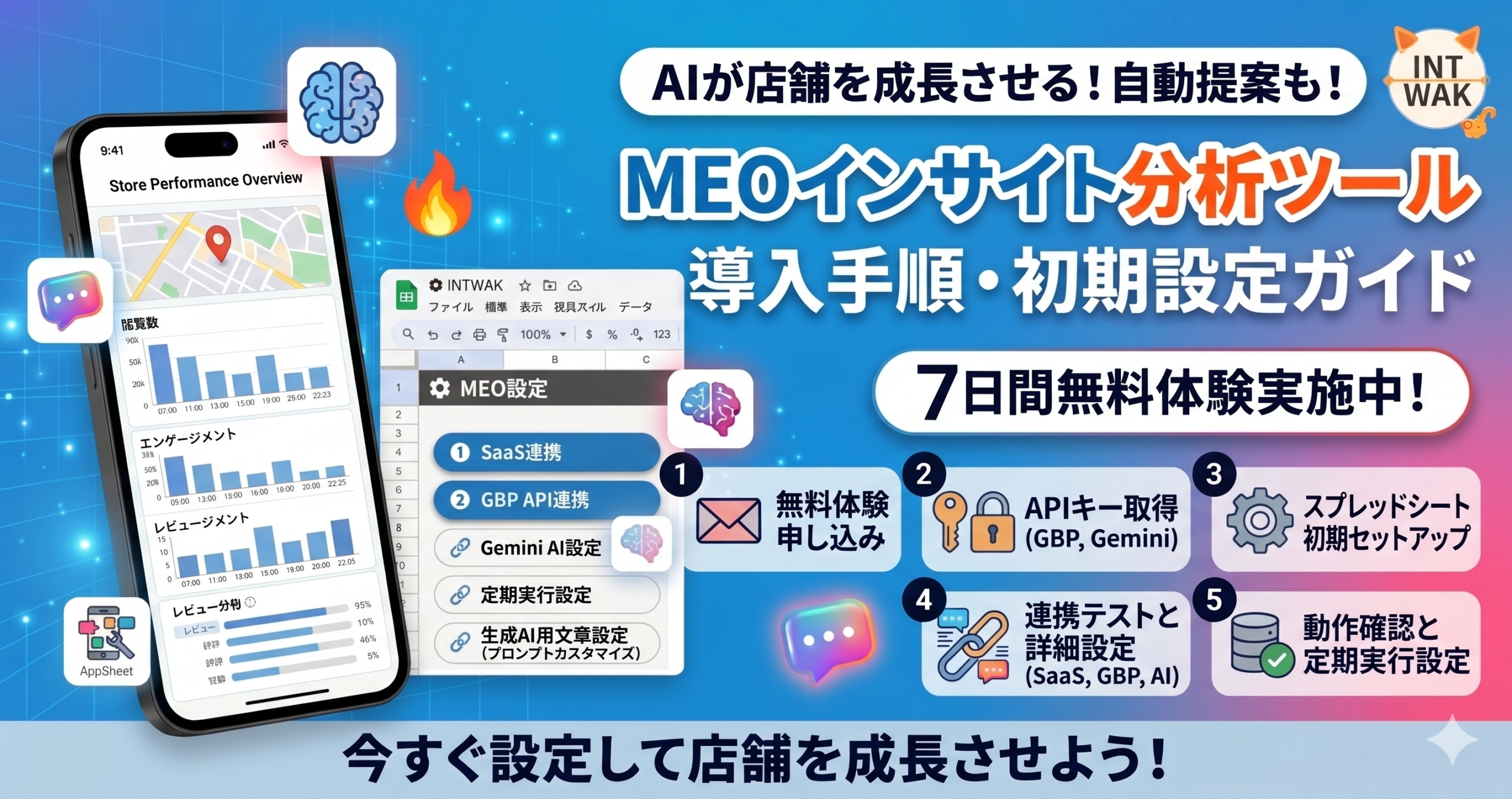
MEOインサイト分析ツールの導入手順・初期設定ガイド
本記事では、「MEOインサイト分析ツール」の導入手順と初期設定の方法をわかりやすく解説します。
Step 1. 必要なAPIキーの取得
まずは、Googleマップのデータ取得とAI分析を行うためのAPIをご準備いただきます。
本ツールでは「Google Business Profile API」と「Gemini API」の2つのAPIを使用いたします。
それぞれ別の記事にて取得手順を詳しく解説しておりますので、手順に沿ってAPIの情報を取得してください。
Step 2. 7日間無料体験の申し込み・ご購入
【大切なお願い】
本ツールをスムーズに、そして確実にご利用いただくため、必ずStep 1の「Gemini API」と「Google Business Profile API」を取得してから、無料体験のお申し込みへお進みくださいますようお願いいたします。
※APIを先に取得していただく理由について
「Google Business Profile API」の利用申請には、Google側の承認プロセスにより数日〜1週間程度のお時間がかかる場合があります。APIが手元にない状態で無料体験をお申し込みいただくと、APIの承認待ちの間に貴重な無料体験期間(7日間)が過ぎてしまう恐れがございます。そのため、必ずAPI情報がすべて揃った状態でお申し込みください。
本ツールを稼働させるためには、INTWAKのサーバーと通信するための専用の認証情報が必要です。
現在、7日間の無料体験を実施しております!まだツールをお持ちでない方や、無料体験のお申し込みがお済みでない方は、API取得後に以下のページよりお申し込みをお願いいたします。
お申し込みが確認でき次第、システムを稼働させるためのキーとなる「ユーザー名」「WEBアプリURL」「APIトークン(INTWAKトークン)」の3点を新規で発行し、お渡しいたします。
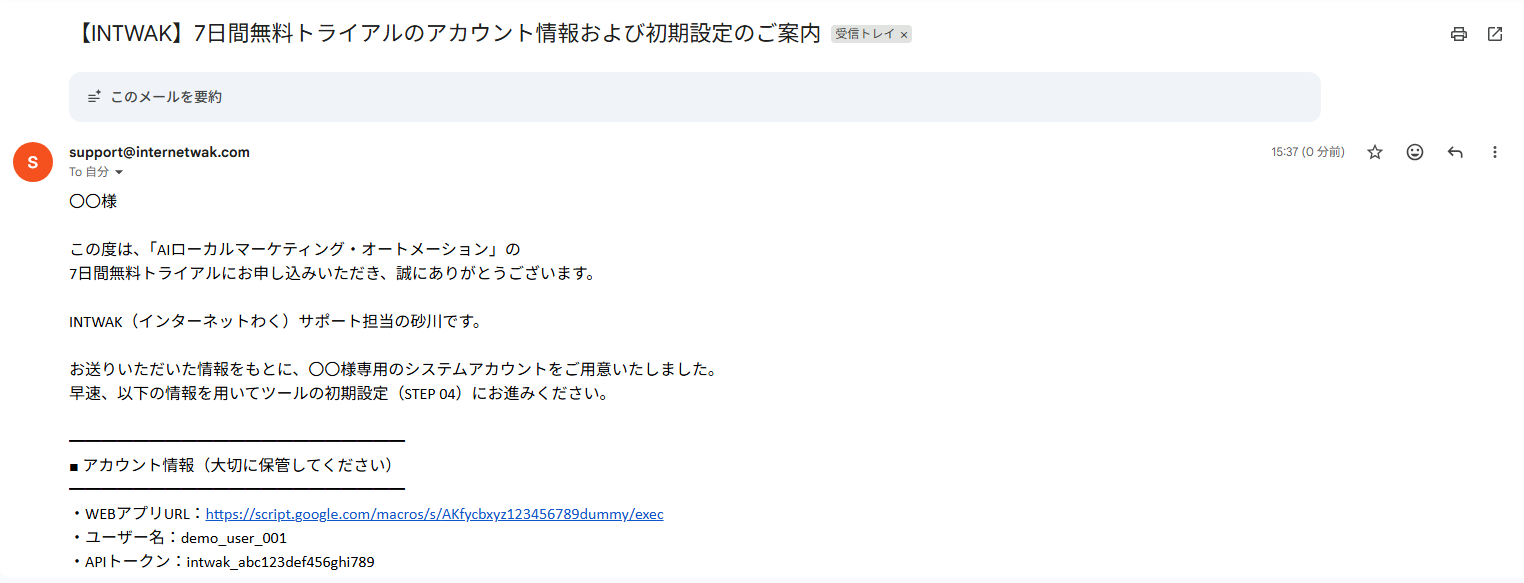 ▲ 納品メールのイメージ。ツール稼働に必要なユーザー名、URL、トークンが記載されています。(画像クリックで拡大)
Step 3. スプレッドシートの初期セットアップ
各種情報が揃ったら、お渡ししたスプレッドシートを開いて初期設定を行います。
- スプレッドシート上部のメニューから 「⚙️ INTWAK」 > 「⚙️ 設定」 > 「🔧 設定パネルを開く」 をクリックします。
- 初回実行時のみ「承認が必要です」という警告画面が表示されます。
画面の指示に従い、アカウントを選択 → 「詳細」 をクリック → 「(安全ではないページ)に移動」 をクリックして、Googleアカウントのアクセスを許可してください。 - 設定パネルが開いたら、一番上のオレンジ色の枠にある 「❶ 権限を一括承認する」 ボタンをクリックします。これは、すべての権限が正常に付与されているかを念のため確認する手順です。
- 続いて 「② シート作成・初期化」 ボタンをクリックします。これでMEO分析に必要なシートがすべて自動的に生成・準備されます。
Step 4. ダッシュボードのデプロイ(全画面表示の準備)
本ツールには、分析結果を視覚的に確認できる強力なダッシュボードが備わっています。このダッシュボードを別タブで全画面表示するために、以下の手順で「ウェブアプリ」としてデプロイ(公開)を行います。
- スプレッドシート上部のメニューから 「拡張機能」 > 「Apps Script」 をクリックしてプログラムのエディタを開きます。
- 画面右上の青いボタン 「デプロイ」 > 「新しいデプロイ」 をクリックします。
- 「種類の選択」の横にある歯車マーク(⚙️)をクリックし、「ウェブアプリ」 を選択します。
- 設定項目を以下のように入力します。
- 説明:ダッシュボード(など任意の名前)
- 次のユーザーとして実行:自分
- アクセスできるユーザー:自分のみ
※「全員」などに変更すると、発行されたURLを知っている人は誰でもダッシュボード(自社のデータ)にアクセスできてしまいます。セキュリティの観点から、基本的には「自分のみ」、またはGoogle Workspace環境であれば「ドメイン内の全員」等に設定することを強く推奨します。
- 「デプロイ」 ボタンをクリックします。(※初回は再度アクセス承認が求められる場合があります)
- デプロイが完了すると「ウェブアプリ」のURLが表示されます。このURLをコピーしておいてください。(次のStep 5で使用します)
💡 ワンポイント:
デプロイ(URLの発行)は、この段階で先に行ってしまって全く問題ありません。
ただし、後述の設定やデータ取得が終わる前にこのURLを開いても、「認証エラー」画面となりダッシュボードの中身を見ることはできません。ここではURLをコピーするだけで大丈夫です!
Step 5. 設定パネルへの情報入力と各種設定
設定パネルに、ここまでのStepで用意した情報を入力し、ツールの詳細な動きを設定していきます。
1. ツール認証と各種APIの設定
MEOツールを動かすために必要な認証設定を行います。(※以下の動画も参考にしてください)
- 【ツール認証状況(SaaS連携)】
Step 2 で発行された「WEBアプリURL」「ユーザー名」「INTWAKトークン」を入力し、「🔗 ツール認証テスト」をクリックします。成功すると、右上のバッジが緑色の「登録済」に変わります。 - 【Google Business Profile API 設定】
Step 1 で取得した「クライアントID」「クライアントシークレット」「リフレッシュトークン」を入力し、「🔗 GBP連携テスト」をクリックします。
成功すると、対象となるGoogleビジネスプロフィールの「アカウントID」が一番下の枠に自動で入力されます。 - 【Gemini AI 設定】
Step 1 で取得した Gemini APIキーを入力し、「🔗 Gemini APIをテスト・認証する」をクリックします。
「使用モデル」にはデフォルトで優秀なモデルがセットされています。もしAPIの制限などでメインのモデルが止まった場合、自動的にモデル2、モデル3へと切り替わる(フォールバック)仕様になっているため、基本的にはデフォルトのままで問題ありません。
2. 口コミ案送信アドレス
AIが生成した「新しい口コミへの返信案」や、システムの実行エラーなどを通知するメールアドレスを設定します。
最大4件まで登録可能です。チームメンバーやクライアントのアドレスを複数登録しておくと便利です。
3. 定期実行 (トリガー設定)
データの取得やAIによる分析を毎日自動で行う時間を設定します。
各項目(データ取得、口コミAI分析、レポートAI分析)に、実行したい 時間(0〜23の半角数字) を入力してください。例えば深夜の 3 時に実行させたい場合は 3 と入力します。
※注意: 数字を入力・削除しただけでは設定は反映されません。必ず画面一番下の 「すべて保存」 または「トリガー設定を保存」ボタンをクリックしてください。保存が成功すると、バッジが「OFF」から「ON」に切り替わります。
4. 生成AI用文章用設定(プロンプトのカスタマイズ)
AIが出力するレポートや返信案の「文脈」を自由にカスタマイズできる強力な機能です。以下の4つの項目を店舗に合わせて調整してください。
- 【分析時の注意点】 トーン&マナーを指定します。(例:「専門用語は避け、初心者にもわかりやすく」「親しみやすいトーンで」など)
- 【考慮事項】 店舗の特性やターゲット層などを伝えます。(例:「ターゲットは20代女性」「競合が多いエリアの飲食店」など)
- 【求める結果】 AIに何を出力してほしいかを明確にします。(例:「明日実行できる施策を3つ」「再来店を促す一言を添える」など)
- 【追加指示】 出力形式の微調整などを行います。(例:「箇条書きでまとめる」「絵文字を適度に使う」など)
毎日分析用、毎月分析用、口コミ返信用など、シチュエーションごとに個別の設定が可能です。
5. ダッシュボード全画面表示設定
Step 4 でコピーした「ウェブアプリのURL」をここに貼り付けます。設定すると、メニューからいつでもダッシュボードを別タブで広々と全画面表示できるようになります。
すべての入力が終わったら、画面一番下の 「すべて保存」 ボタンを必ずクリックしてください。
Step 6. 設定が反映されているかの確認
設定がすべて完了したら、ツールが正しく動作するかテストしてみましょう。
- スプレッドシートのメニューから 「⚙️ INTWAK」 > 「▶ 手動実行」 > 「▶ 手動実行:データ取得」 をクリックします。
- 画面右下に「スクリプトを実行しています」と表示されます。データ量によりますが、数分で完了します。
- 処理が終わったら、シート下部のタブから「パフォーマンス」や「店舗マスタ」「口コミ」などのシートを開き、Googleマップのデータが正しく入ってきているか確認してください。
- 同様に、メニューから「口コミAI分析」や「レポートAI分析」も手動実行し、設定したメールアドレスに通知が届くか、シートにAIの分析結果が書き込まれるかを確認します。
これで初期設定と動作確認はすべて完了です!明日からは設定した時間(定期実行)に自動でデータが収集・分析されていきます。
【機能解説】ダッシュボードの活用方法
スプレッドシート上部のメニューから 「ダッシュボード起動」 または 「別タブでダッシュボード起動」 をクリックすると、取得したデータを視覚的に分析できる強力なダッシュボードが開きます。スマホやタブレットの画面サイズにも自動で対応し、最適なレイアウトで表示されます。
💡 ダッシュボード上部のメッセージについて
ダッシュボードを開いた際、画面の一番上に「このアプリケーションは Google Apps Script のユーザーによって作成されたものです。不正行為を報告」というGoogleのシステムメッセージが表示されることがあります。こちらはセキュリティ上の仕様として表示される標準のものであり、システムの動作や安全性に問題はありません。右端の「×」ボタンで消してご利用ください。
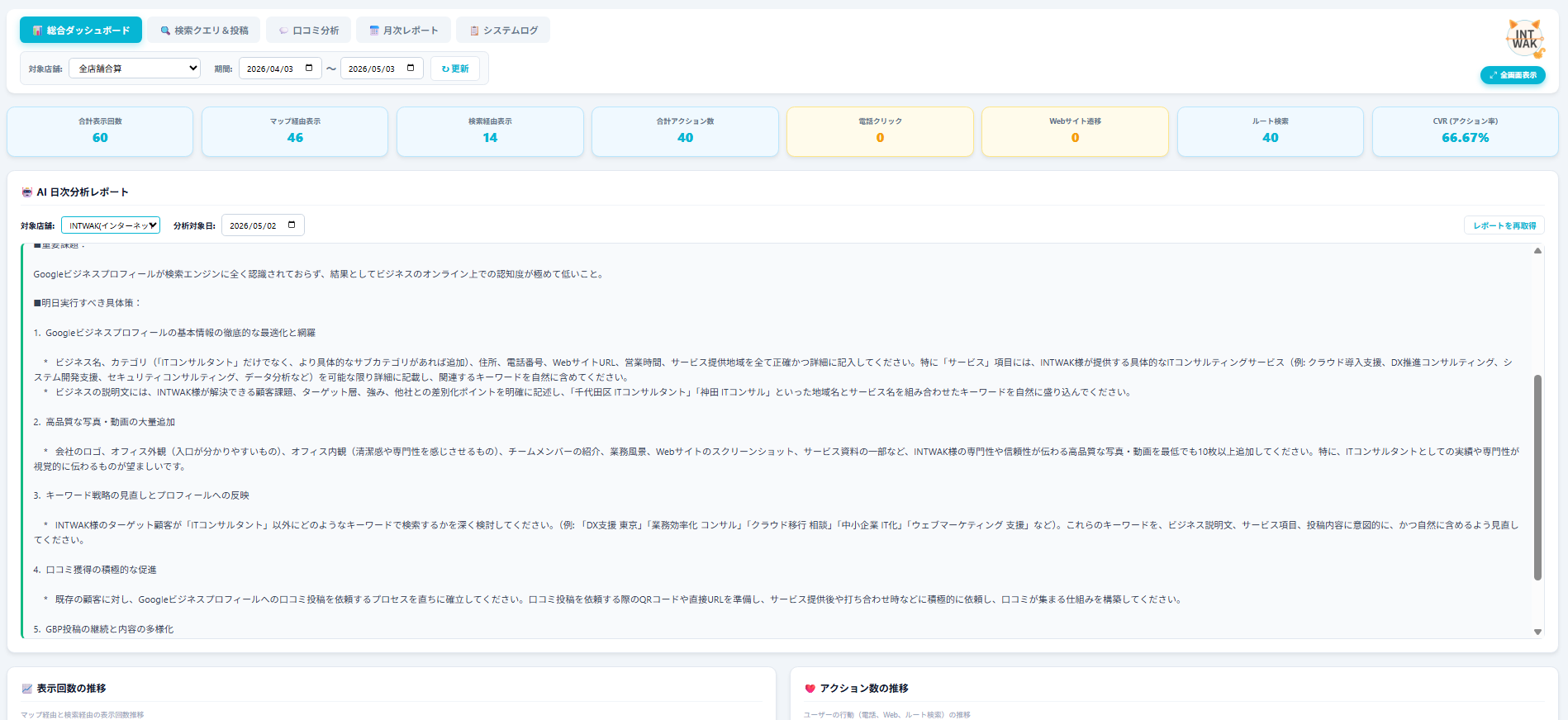 ▲ ダッシュボードの全体像。(クリックで拡大)
📊 総合ダッシュボード
表示回数やアクション数(電話、Web、ルート検索)、CVR(アクション率)などの主要KPIを一目で確認できます。KPIカードは、値が良い場合は「青」、注意が必要な場合は「オレンジ」、悪い場合は「赤」に自動でハイライトされるため、直感的に状況を把握できます。
また、「🤖 AI 日次分析レポート」では、対象店舗と日付を選択することで、AIが生成した日々の具体的な改善アドバイスを確認できます。
🔍 検索クエリ&投稿
ユーザーがどのようなキーワード(クエリ)で検索して店舗を見つけたかのランキングや、Googleビジネスプロフィールに投稿した内容のクリック数などのパフォーマンスを確認できます。
💬 口コミ分析
期間内の口コミ件数、平均評価、★5の獲得数、ポジティブ率・ネガティブ率、未返信数などの数値を可視化します。リストから特定の口コミを選択すると、AIが自動生成した「返信案」が表示され、ワンクリックでコピーしてそのまま返信業務に活用できます。
📅 月次レポート
先月と今月のパフォーマンスを横並びで比較できるレポートです。前月比の増減がわかりやすく色付けされるほか、「🤖 AI 月次総括&戦略レポート」により、店舗の月間データに基づいた来月の戦略やボトルネックの指摘を受けられます。
【機能解説】メニューの各項目とツールの詳細な使い方
スプレッドシート上部の「⚙️ INTWAK」メニューには、日々の運用やメンテナンスを効率化する便利な機能が詰まっています。それぞれの機能について詳しく解説します。
⚙️ 設定
ツールの基盤となる設定を行うメニュー群です。
- 🔧 設定パネルを開く:
各種APIキーやAIのプロンプト、定期実行時間を設定するメイン画面を開きます。店舗情報が変わった際や、AIの出力傾向を調整したい場合はここから変更を加えます。 - 📄 情報をコピー&保守対応:
トラブル発生時のサポートや、日常の保守管理を強力にサポートする機能です。- 情報のコピー: お問い合わせ時に必要な「スプレッドシートID」や「ユーザー情報」などをワンクリックでクリップボードにコピーできます。
- ログ出力機能: 自動で記録されている「定期実行ログ」のデータを書き出し、エラーの原因究明に役立てることができます。
- 管理者への共有機能: 解決が難しいトラブルが起きた際、ワンクリックで管理者にスプレッドシートの権限を共有できます。共有リンクが管理者にメールで自動通知されるため、迅速な保守対応(サポート)を受けることが可能です。
- 📊 レポート作成(Looker):
取得したデータを視覚的に美しいレポートにする「Looker Studio」との連携用ガイドを表示します。クライアントへの提出用レポートを作成したい場合に活用してください。 - 🔄 同期ツール:
取得したMEOデータを、別のスプレッドシートや外部システムと同期させるための高度な設定ツールを開きます。複数店舗のデータを一箇所に集約したい場合などに使用します。(※上級者向け)
🤖 分析プロンプト生成
シートに蓄積されたすべてのデータ(表示回数、アクション、検索クエリ、投稿内容、口コミ状況など)を統合し、ChatGPTやGeminiなどの外部AIにそのまま貼り付けられる「超・高精度なプロンプト」を自動生成する機能です。
【使い方】
- メニューから「🤖 分析プロンプト生成」をクリックし、右側にサイドバーを開きます。
- 分析期間を選択します。「全体分析(全期間)」か、特定の日付を指定する「期間分析」を選べます。(例:先月のキャンペーン期間だけを深掘りしたい場合など)
- 対象店舗を選択します。複数店舗を管理している場合、「全店舗」の全体比較か、「特定の店舗」の個別分析かを選べます。
- 「プロンプト生成」ボタンを押すと、AIに読み込ませるための詳細なデータテキストが作成されます。
- 「コピーしてAIに貼る」ボタンを押し、お好みのAIツールに貼り付けて実行してください。
定期実行での自動分析とは異なり、手動でより深く具体的なコンサルティング案を出したい時に非常に役立ちます。
▶ 手動実行
通常は設定した時間に自動で動く処理を、「今すぐ」実行したい場合に使用します。
- ▶ 手動実行:データ取得: Googleマップの最新のインサイトや口コミ、投稿データを今すぐ取得し、シートを更新します。月末のレポートを早く作成・提出したい時などに便利です。
- ▶ 手動実行:口コミAI分析: 新しく入った口コミに対して、AIによる感情分析や返信案の作成を即座に実行し、設定したアドレスにメール通知を送ります。急ぎで口コミに対応したい場合に使用します。
- ▶ 手動実行:レポートAI分析: 日次および月次のパフォーマンスデータを元に、AIにMEOの改善レポートを今すぐ作成させます。
※ 各処理はデータ量によって数分かかる場合があります。画面右下の「スクリプトを実行しています」の表示が消えるまでお待ちください。
📘 各種マニュアル / ✉ お問い合わせ / 📄 利用規約
ツールの利用で困った時のサポート導線です。いつでもすぐに確認できるようになっています。
- トークン&ID取得手順: APIキーの取得方法に関するマニュアルページをすぐに開けます。再設定が必要になった場合にご確認ください。
- お問い合わせ / 公式サイト: エラーや不具合が発生した際、開発チームへの専用の問い合わせフォームや、公式サイトをすぐに開くことができます。
- 利用規約: 本ツールの利用に関する規約や、データ取り扱いに関する注意事項、免責事項等を確認できます。
【応用編】さらに高度な活用方法
本ツールで蓄積したデータは、そのままスプレッドシートで管理するだけでなく、他のツールと連携させることでさらに強力な武器になります。
クライアント向けの綺麗なレポートダッシュボードを作成する「Looker Studio連携」についても別記事で解説しています。ぜひチャレンジしてみてください!