Looker Studio連携ガイド:専用テンプレートを活用してレポート作成を自動化しよう
本記事は、INTWAKの各種分析ツール(MEOインサイトツール、Instagram分析ツールなど)をご利用中で、専用のLooker Studioテンプレートを受け取った方に向けた設定マニュアルです。
スプレッドシートに蓄積されたデータを、Googleが無料で提供しているBIツール「Looker Studio(旧:Googleデータポータル)」と連携し、美しいレポートダッシュボードを作成・共有する手順を解説します。
💡 Looker Studioと連携するメリット
- クライアントへの報告が自動化: 一度ダッシュボードを作れば、スプレッドシートの更新に合わせて自動で最新データが反映されます。毎月のレポート作成業務から解放されます。
- 視覚的にわかりやすい: クライアントに生のスプレッドシートを見せるよりも、プロフェッショナルにデザインされた画面を共有できます。
- 安全な権限管理: スプレッドシート本体の編集権限は渡さず、「閲覧のみ」のダッシュボードURLだけを共有できるため、データが壊される心配がありません。
INTWAKでは、グラフの配置やデザインが既に完了している「専用テンプレート」をご用意しています。
ゼロからグラフを作る必要はなく、テンプレートを開いて「自分のデータを使用」し、自身の環境に保存するだけで、あっという間にオリジナルのダッシュボードが完成します!
Step 1. テンプレートを開き、「自分のデータを使用」をクリックする
まずは、提供されたテンプレートのレポートを開きます。
- INTWAKから配布された「Looker Studio テンプレート」のURLをクリックして開きます。(※スプレッドシートを利用しているのと同じGoogleアカウントでログインしてください)
- 画面右上の 「自分のデータを使用」ボタンをクリックします。
- ※初めてLooker Studioを利用する場合は、ここで利用規約の同意や初期設定のポップアップが表示されることがあります。画面の指示に従って完了させてください。

Step 2. データソースを選択し、「編集して共有」する
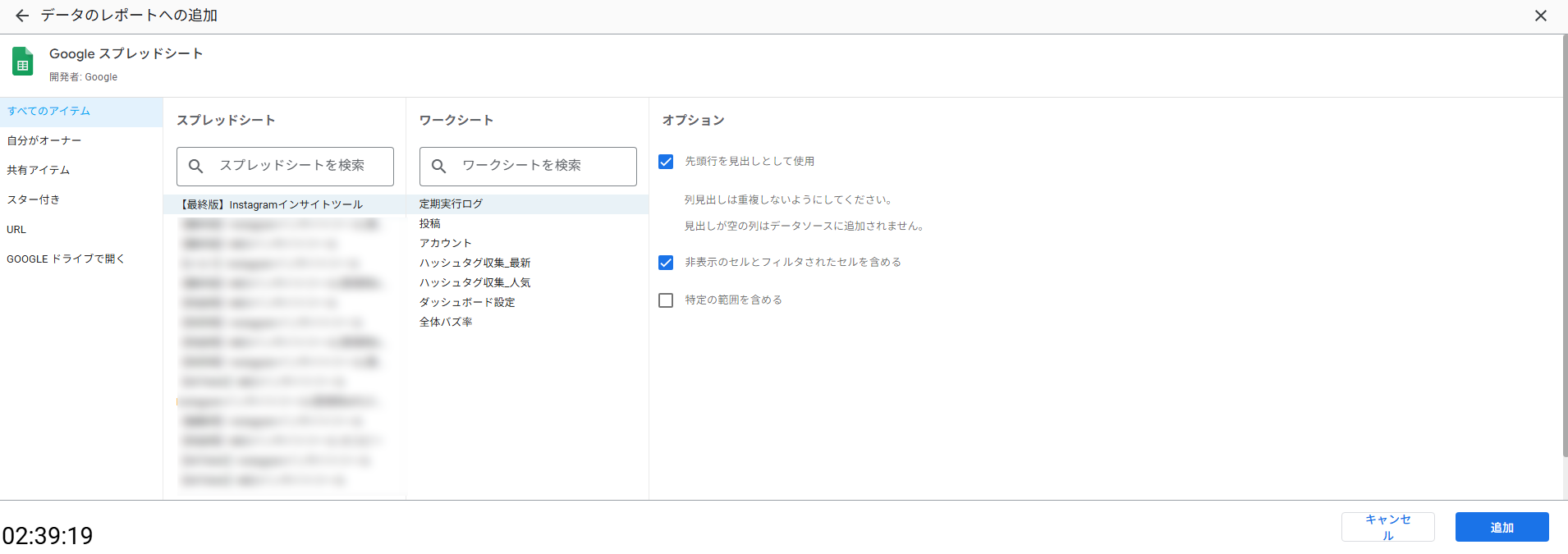
「自分のデータを使用」をクリックすると、「データソースを選択」画面が表示されます。
ここで、テンプレートに入っているサンプルのデータを、「あなた自身のツールのデータ」に差し替えます。
- 表示された画面で、テンプレートで使用されている各データソースに対し、ご利用中のINTWAKツール(MEOやInstagramのスプレッドシート)のデータソースを選択します。
※もし該当するデータソースが選択肢にない場合は、リスト下部の「データソースを作成」から、Googleスプレッドシートコネクタを使用して接続してください。 - すべてのデータソースを選択(必要に応じて差し替え)したら、画面右上の 「編集して共有」ボタンをクリックします。
- これで、あなた自身のGoogleアカウントの環境(ローカル環境)に、選択したデータが反映されたレポートが保存(コピー)されます!
⚠️ 選択するデータソースについて
連携するツール(MEO、Instagramなど)によって、ここで選択すべきデータソースやワークシートは異なります。
必ず「配布された手順書」または「スプレッドシート内のガイド」を確認し、指定されたデータソースを正確に選択してください。
複数のデータソースを入れ替える場合
テンプレートが複数のシート(例:全体の「KPI集計」シートと、「口コミ」シートの両方)を使っている場合は、ポップアップ画面に複数のプルダウンが表示されます。その場合は、上記の手順を繰り返してすべてのデータソースを自分のシートに差し替えてください。
Step 3. 保存の完了と確認
- データソースの選択と「編集して共有」が終わると、レポートの編集画面が表示されます。
- しばらく待つと、あなた自身のスプレッドシートのデータが反映されたレポートが表示されます!
- 画面左上のファイル名(「〜のコピー」となっている場合もあります)をクリックして、わかりやすい名前(例:「〇〇社_レポート」など)に変更しておきましょう。
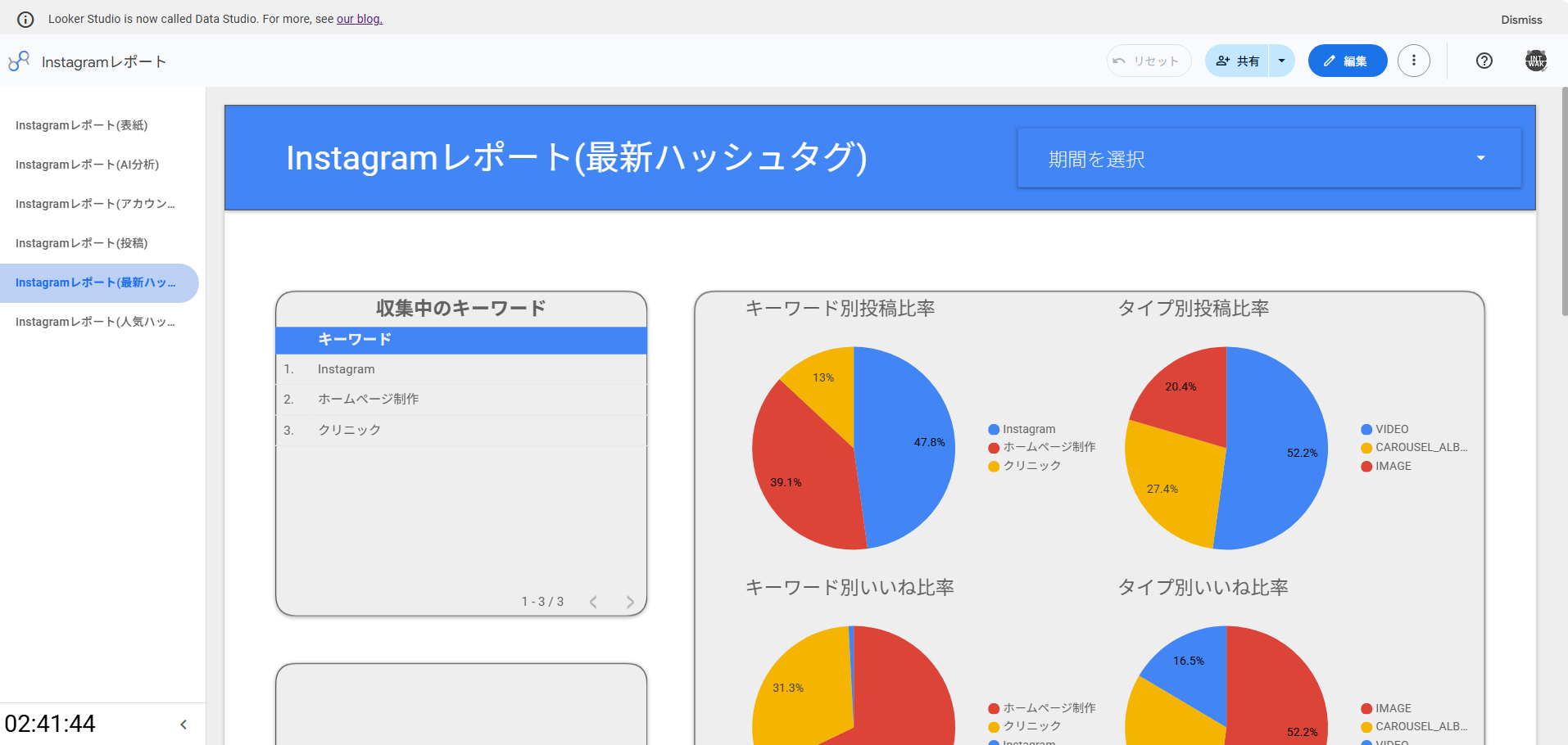 ▲ Looker Studioを使えば、複数のデータを組み合わせた自由なレイアウトのレポートが作成可能です。
※INTWAKのツール(GAS)が定期実行でスプレッドシートのデータを更新すると、Looker Studioのダッシュボードにも自動的に最新のデータが反映されます。特別な更新作業は必要ありません。
Step 4. デザインやコントロールの調整(任意)
データが反映されたらそのまま使うこともできますが、自社のブランドに合わせてカスタマイズすることも可能です。
画面は既に編集モードになっています。
- ロゴの変更: テンプレートに入っているロゴ画像をクリックし、画面右側のパネルから自社のロゴやクライアントのロゴ画像に差し替えることができます。
- テーマカラーの変更: 上部メニューの「テーマとレイアウト」から、ベースとなる色合いやフォントを一括で変更できます。
- 店舗の絞り込み機能: スプレッドシートで複数店舗(複数アカウント)を管理している場合、上部メニューの「コントロールを追加」>「プルダウンリスト」を配置し、コントロールフィールドに「店舗名」を設定することで、閲覧者が自由に店舗を切り替えられるようになります。
Step 5. クライアントやチームに共有する
完成したダッシュボードは、URLを発行して簡単に共有できます。
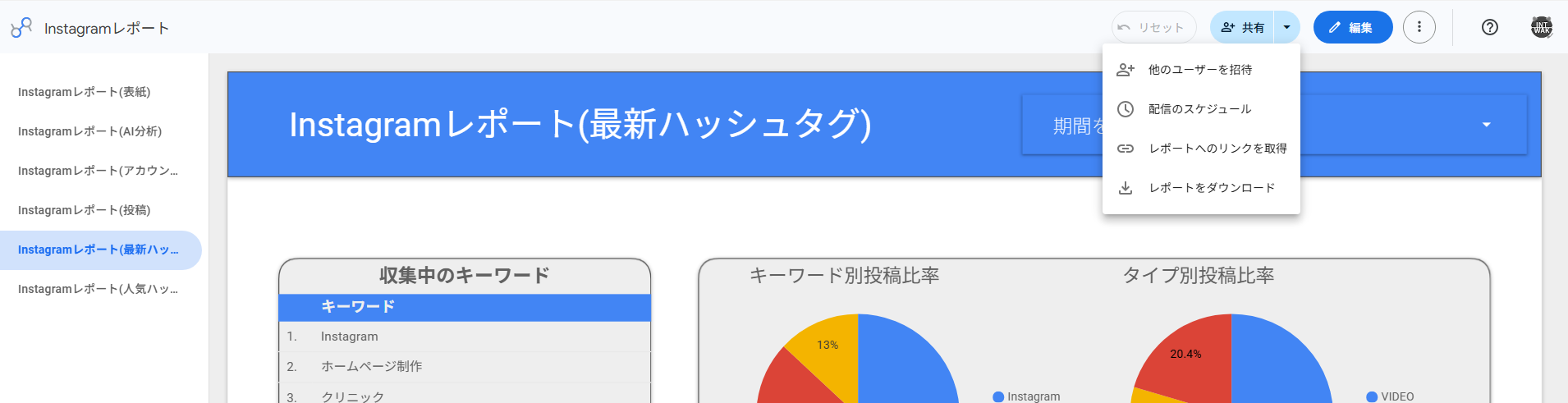
- 画面右上の 「共有」 ボタンをクリックします。
- リンク設定のプルダウンを「制限付き」から 「リンクを知っている全員」 に変更します。(※機密性が高い場合は、特定のメールアドレス宛に招待することも可能です)
- 権限が 「閲覧者」 になっていることを確認します。(編集者にしてしまうとレイアウトを崩される恐れがあります)
- 「リンクをコピー」 をクリックし、クライアントやチームメンバーにメールやチャットでURLを送信してください。
💡 PDFでの出力も可能です
共有ボタンの横にある「︙」メニューから、「レポートをダウンロード」を選択すると、現在表示されているダッシュボードをPDF形式で書き出すことができます。印刷して会議の資料にする場合などに非常に便利です。
まとめ
Looker Studioのテンプレートを使えば、面倒なグラフの設定やデザインをスキップして、すぐにプロ仕様のレポートを作成できます。
データの収集・分析はINTWAKツールに任せ、レポーティングはLooker Studioに任せることで、運用の手間を劇的に削減しましょう!