
毎月のExcel集計に時間がかかるなら|業務自動化の相談前に整理したい5つのこと
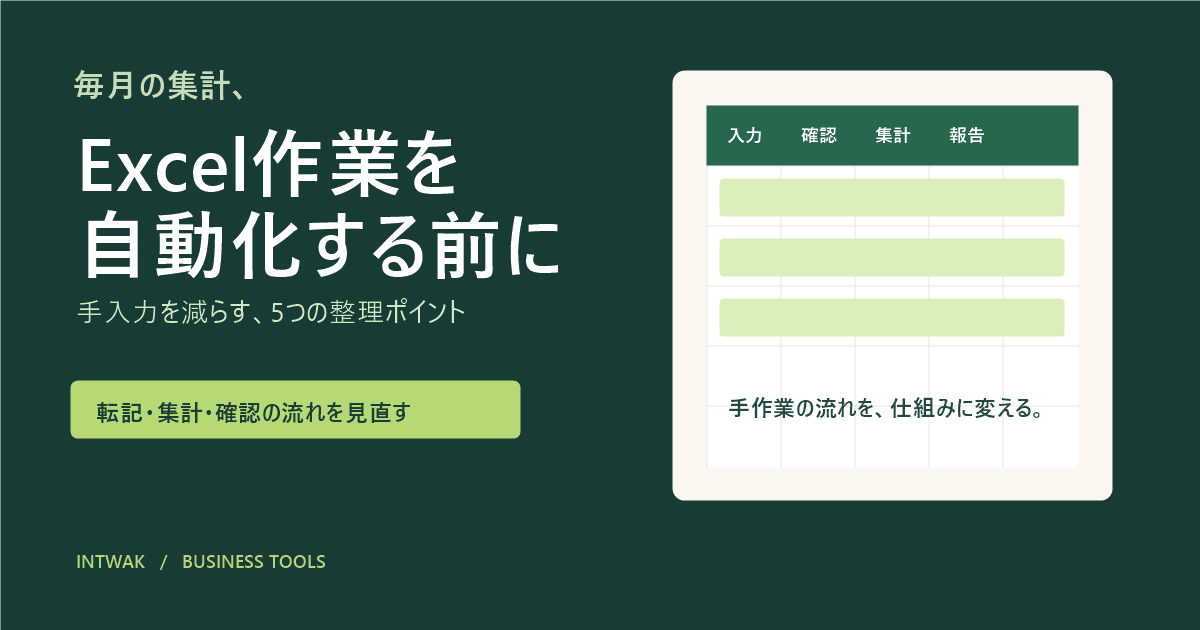
毎月の集計に半日かかる、担当者が変わると手順が分からない、数字を何度も転記してミスが心配。そんなExcel業務を抱えているなら、まずは作業の流れを分けて「自動化する部分」と「人が確認する部分」を見つけましょう。マクロを作ること自体を目的にせず、どの負担を減らしたいかから考えると、費用や運用に合う方法を選びやすくなります。
自動化を相談する前に整理したい5つのこと
1. 作業の始まりと終わり
どのファイルやメールを受け取るところから始まり、最終的にどんな表や報告書を作るのかを書きます。「売上CSVを保存する」「担当者別に並べる」「月次報告に貼り付ける」のように、順番に並べれば十分です。
2. 作業の頻度と所要時間
毎日・毎週・毎月のどの頻度か、1回に何分かかるか、何人が関わるかを記録します。自動化の優先順位を決める材料になります。正確な計測でなく、まずはおおよその値で構いません。
3. 入力データと出力の見本
入力に使うCSVやExcelの列名、完成形の表の見本を用意します。顧客名や金額などの実データを共有する必要はありません。個人情報や機密情報を伏せたサンプル、または項目名だけの表でも要件を説明できます。
4. 例外と人の確認が必要な箇所
形式が違うファイル、未入力、重複、返品など、いつもと違うケースを挙げます。すべてを自動で処理するより、例外だけ担当者が確認する形が安全で使いやすいこともあります。
5. 今のExcel環境と使う人
Windows/Mac、ExcelかGoogleスプレッドシートか、ファイルを使う人数、保存場所や共有方法を確認します。特定の人だけが分かるマクロにならないよう、誰が使い、困ったとき誰が直すかも合わせて考えます。
INTWAKでは、私が実際の手順や表を伺い、Excel/VBA、Google Apps Script、Webツールなどから無理なく運用できる方法をご提案します。仕様が決まっていない段階でも、入力・集計・確認の流れを一緒に整理し、必要な機能と費用を作業前にお見積りします。
同じExcel内の定型集計なら関数やPower Query、Excelから別システムへの転記ならVBAやスクリプト、ブラウザー上の複数の作業をつなぐならGoogle Apps Scriptや小さなWebツールが候補になります。どれを使うかは、作業手順・データ・利用環境を見て決めます。ツールを先に決める必要はありません。
INTWAKでは、業務ツール・自動化の相談でExcel/VBA、Google Apps Script、WindowsアプリやWebツールなどを扱っています。いまの手順や表をもとに、どこまで自動化できるか相談できます。
相談するときは、まずこのメモがあれば十分
- 何を作る作業か、何のための作業か
- いつ、どれくらいの頻度で行うか
- 使っているファイルの項目名と完成形の例
- 毎回違うところ、人が判断しているところ
- 作業する人と使用環境(Excel・スプレッドシートなど)
画面共有やファイル送付をする場合は、氏名・連絡先・顧客情報・社外秘の数値を伏せたコピーを使ってください。元データをそのまま渡さなくても、相談の出発点は作れます。
よくある質問
マクロを使ったことがなくても依頼できますか?
はい。いまの作業を説明できれば、実現方法は相談しながら決められます。専門用語より「どの作業に時間がかかっているか」が分かることが大切です。
Excelファイルを見せずに相談できますか?
できます。列名やダミー値を使った見本、手順を書いたメモで説明できます。実ファイルを共有する場合も、社内ルールに沿って不要な個人情報・機密情報を削除してください。
全部の作業を自動化する必要がありますか?
ありません。繰り返し部分だけを自動化し、例外や最終確認は人が行う設計も可能です。間違いを見つけやすく、担当者が運用しやすい範囲から始める方法があります。
まとめ:時間のかかる作業を、順番に分けてみる
Excel集計の自動化は、手順・頻度・入出力・例外・利用環境の5点を整理すると、相談が具体的になります。まずは「毎月どの表を作るのに時間がかかるか」を一つ選び、業務自動化の相談ページから現状をお知らせください。
 AIに相談
AIに相談