
【無料配布・コピペ可】フードデリバリー配達員必見!売上・支出・利益・週ごとの目標達成度をサクッと管理できるスプレッドシート【2025年・2026年対応】(ID:GWs0002)

フードデリバリーをしていると、「今月の売上ってどのくらい?」「週ごとの目標達成度は?」といった疑問、ありますよね。そんな悩みを解決するのが、このスプレッドシートを作りました!
複数のデリバリーサービスを使う方でも、収入・支出・利益を簡単に管理でき、週ごとの達成度も一目で確認可能。
振込日アイコンもついて、資金管理までサポートします。
さらに便利に使いたい方へ
このページのシートは無料版ですが、機能を強化した「アップグレード版」も公開しています。
※Uber、出前館の現金配達まで管理したい方はこちら
スプレッドシートの特徴
- 初期設定はたった3箇所だけ(年度、祝日リスト、週の始まり曜日)
- 日付は自動反映
- 灰色セルに入力するだけで収入・支出・利益・週ごとの達成度が自動計算
- 振込日アイコンで表示!資金計画もサポート
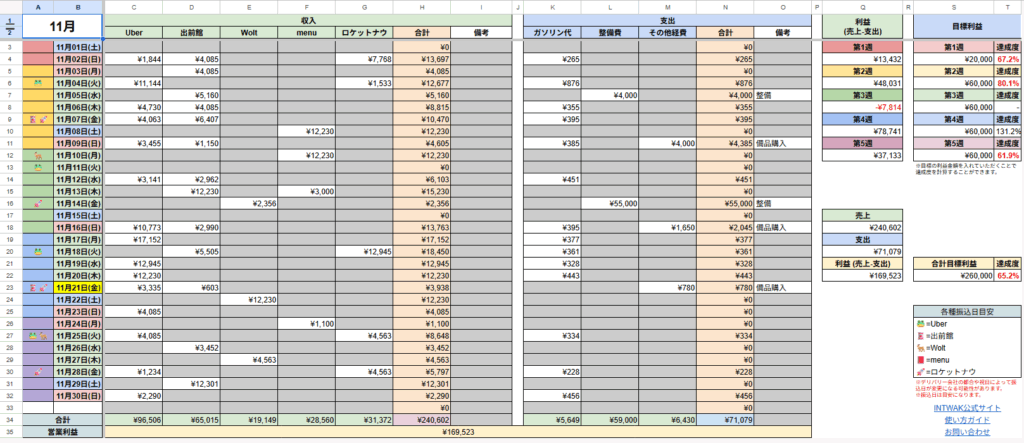
ブックの主な構成
メインシートの構成
1月~12月までのシートを用意しています。
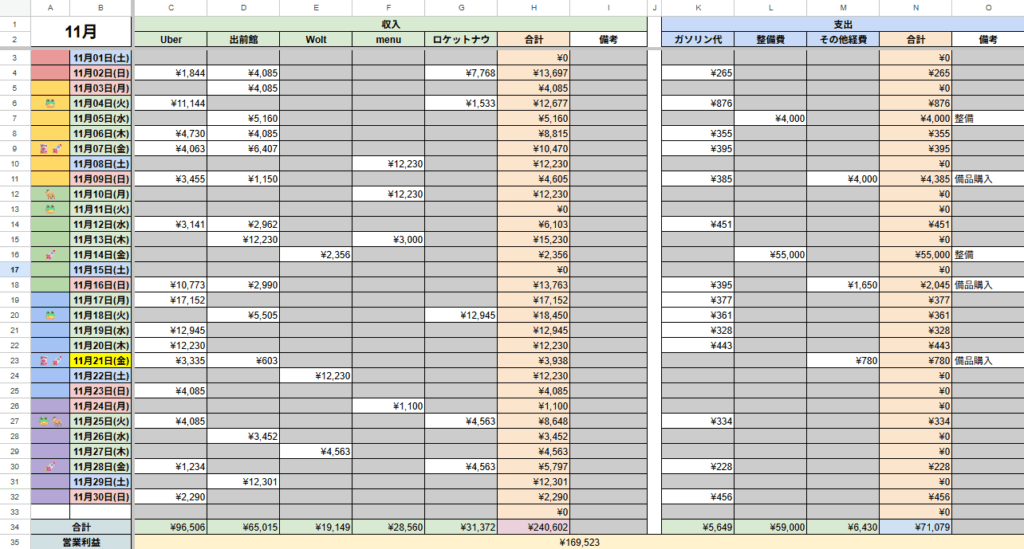
こちらの灰色部分に数値を入力いただくことで、収入、支出、利益、週ごとの達成度が一目で確認することができます。
| 列 | 内容 |
|---|---|
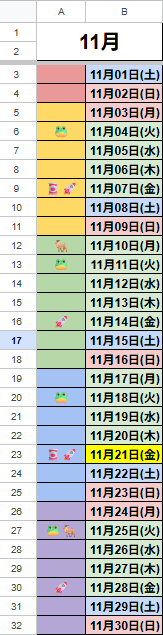
| A | 振込日アイコン ※自動的に計算します。 |
| B | 日付 ※自動的に計算します。 |
| C~G | 各サービス売上 ※こちらに売上をご記入ください |
| H | 合計売上 ※自動的に計算します。 |
| I | 収入用の備考 ※特記事項があればこちらにご記入ください |
| K~M | 支出(ガソリン、整備費、その他経費) ※こちらに経費をご記入ください |
| N | 合計支出 ※自動的に計算します。 |
| O | 支出用の備考 ※特記事項があればこちらにご記入ください |
| Q | 週単位利益、全体売上、全体支出、全体利益 ※自動的に計算します。 |
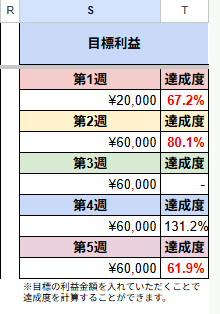
| S | 目標利益 ※目標とする金額があればこちらにご記入ください 合計目標利益 ※自動的に計算します。 |
| T | 目達成度 ※自動的に計算します。 |
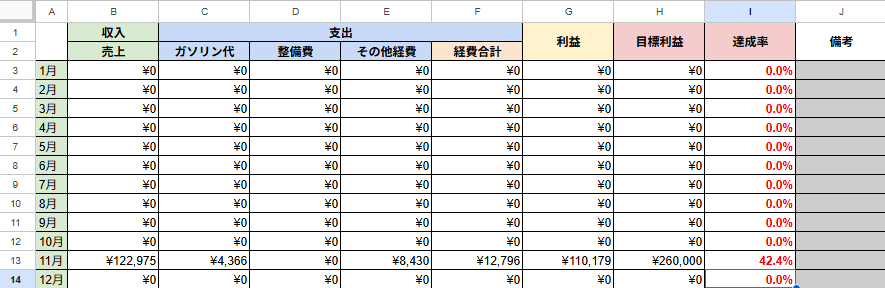
月次集計シート
月ごとの売上・支出・利益・目標達成率を自動集計。年間の収支も把握できます。
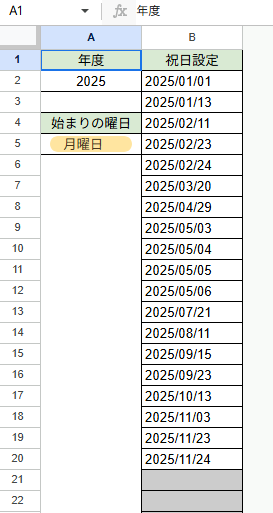
各種設定シート
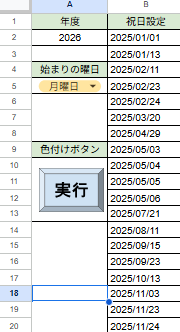
年度・祝日リスト・週の始まりを入力することができます。
使い方
コピーを作成するボタンをクリックしてコピーしよう!
シート「1月」~「12月」のS列に目標利益を入力すると、T列で週ごとの達成率が自動計算されます。
C~G列の灰色セルに売上を入力します。入力内容は自動で合計売上や利益に反映されます。
また、J~L列の灰色セルには支出を入力。合計支出はM列で自動計算されます。
A列には自動で振込日アイコンが表示されます。
振込日を確認して、キャッシュフローを安定させよう!
- 🐸 = Uber
- 🥫 = 出前館
- 🦌 = Wolt
- 🚀 = ロケットナウ
[2026.01.08 追記]フードデリバリー売上管理表 Ver.2.0を追加
Ver 1.0をご利用いただいた皆様、ありがとうございます!
「処理が重くなり色分けがうまく反映されてない」という声にお応えして、中身をゼロから作り直したフードデリバリー売上管理表 Ver.2.0を作成しました。
「動作が重くてイライラする…」という弱点を克服し、プロ仕様の処理(GAS)を搭載。 このページにあるリンクをコピーするだけで、今すぐ最高の管理環境が手に入ります!
INTWAK DELIVERY PRO / FOOD DELIVERY
配達の「本当の時給」、
数字で見てみませんか?
売上だけでなく経費も記録。曜日・天気・サービスごとの収支を振り返り、次の稼働先を選ぶヒントに。
機能・購入方法を見る ↗買い切り
¥1,100
月額 0円
PC・スマホ対応 | Googleアカウントが必要
Ver 1.0からここが変わった!
- 「重い…」を解消!動作がとにかく軽い 条件付き書式を最小限にし、プログラムで一括処理するように変更しました。1年分(12ヶ月分)のデータがあっても、シートが固まることなくスイスイ動きます。
- 「自分専用の休み」も色付けOK 祝日だけでなく、自分の定休日や臨時休業も自由に設定可能。カレンダーを自分仕様にカスタマイズできます。
使い方:Ver.1.0と同様にコピーしてボタンを押すだけ!
- シートをコピーする 下記のリンクから、ご自身のGoogleドライブにコピーを作成してください。
- 設定を入力する 「各種設定」シートで、年度や開始曜日、祝日・休みを入力します。
- 「色付け更新」ボタンを押す 各種設定シートに配置されたボタンをポチッと押すだけ!1月〜12月の全シートが最新の状態に塗り替わります。
※注意点 Ver 2.0では、動作を軽くするために「自動反映」ではなく、「設定を変えたらボタンで更新」というスタイルを採用しています。ボタン一つで一瞬で終わるので、シートが重くなるストレスはありません!
重要:初回実行時の「承認」について
初めてボタンを押したとき、Googleから「承認が必要」という警告が出ますが、これは自分で入れたプログラムを動かすために必要な一回限りの手順です。
- 「権限を確認」 をクリック
- 自分のGoogleアカウントを選択
- 「詳細」(または Advanced)をクリック
- 一番下の 「(シート名)に移動」 をクリック
- 最後に 「許可」 を押せば完了です!
注意点
- 振込日アイコンは目安です。実際の振込日はサービスの都合や祝日で前後する場合があります
- menuの振込は任意タイミングなので、アイコンは表示されません
- 日付は自動生成されるので、入力の必要はありません
まとめ
このスプレッドシートで、売上・支出・利益・週次達成率・月次集計まで一括管理可能。灰色セルに入力するだけで全自動計算・集計が完了し、振込日アイコンもチェックできるので資金管理にも便利です。初心者でも安心して使えるフードデリバリー向けの管理ツールになっています。
このページのシートは無料版ですが、機能を強化した「アップグレード版」も公開しています。
※Uber、出前館の現金配達まで管理したい方はこちら
 AIに相談
AIに相談