【2026年最新】GoogleビジネスプロフィールAPIの利用方法と申請手順を徹底解説!本番トークン取得まで完全網羅
「複数店舗のビジネスプロフィール情報を一括で更新したい」
「口コミへの返信やデータ分析を自動化して、MEO対策を強化したい」
そんな、店舗集客のDX化に欠かせないのが、GoogleビジネスプロフィールAPI(Google Business Profile API)です。しかし、このAPIは一般的なGoogleのAPIとは異なり、「事前審査」という高い壁が存在します。「設定画面が複雑で挫折してしまった」というWeb担当者様も多いのではないでしょうか。
この記事では、千葉県船橋市を拠点とするWeb制作・相談窓口「INTWAK(インターネットわく)」が、実際にAPIの審査を通過し、本番環境で動かすまでに至った最新の最短ルートを、実際の画面スクリーンショットとともにお伝えします。
- ビジネスプロフィールAPIの利用にはGoogleの事前審査(数日〜2週間)が必須。
- 集客自動化のために有効化すべき必須APIは9種類ある。
- 本番環境でシステムを稼働させるには「リフレッシュトークン(Offlineアクセス)」の取得が必要。
1. MEO自動化の鍵!有効化すべき「9つのAPI」とは?
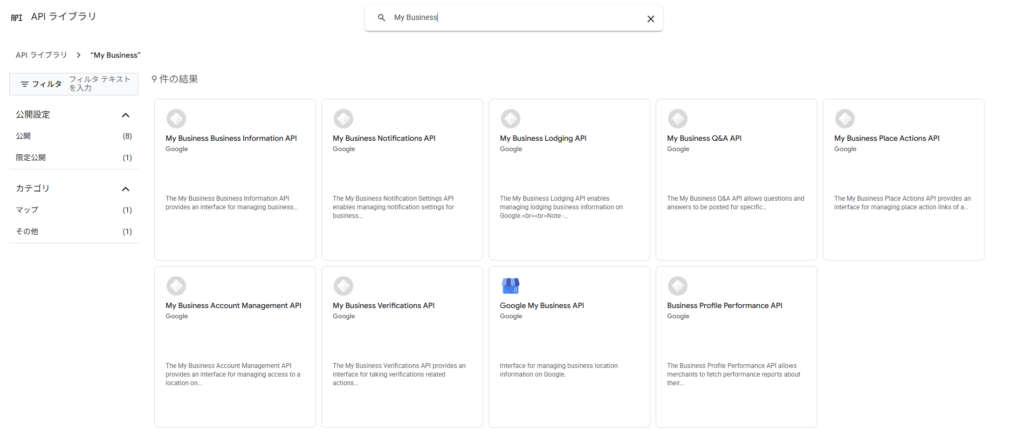
GoogleビジネスプロフィールのAPIは、実は「口コミ用」「店舗情報用」など、用途ごとに細かく分かれています。手作業をなくし、集客を自動化するためには、以下の9つを押さえておくのが鉄則です。
- Google My Business API(総合API)
- My Business Account Management API(アカウント・権限管理)
- My Business Business Information API(店舗の基本情報更新)
- My Business Lodging API(ホテル・宿泊施設の詳細情報)
- My Business Notifications API(口コミなどのリアルタイム通知)
- My Business Place Actions API(予約・注文リンクの管理)
- My Business Q&A API(質問と回答の管理)
- My Business Verifications API(オーナー確認のステータス管理)
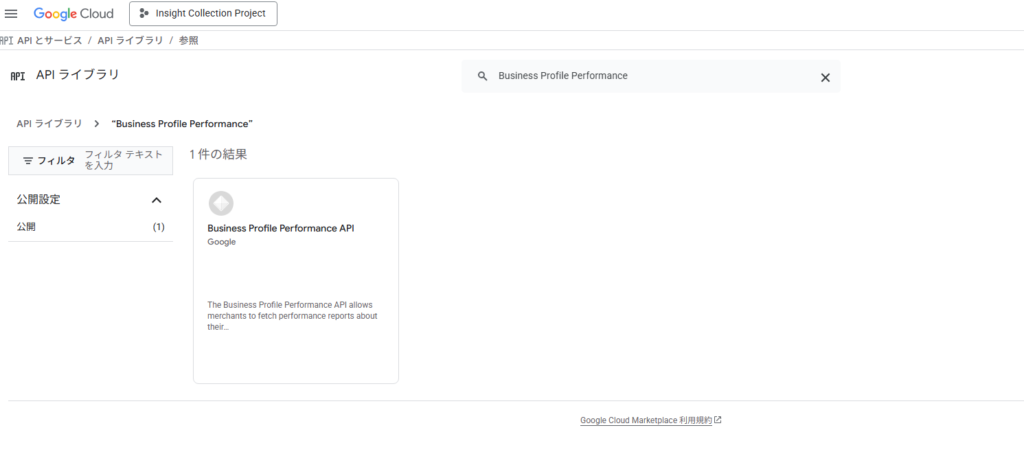
- Business Profile Performance API(検索数やクリック数を取得する超重要API)
それでは、これらのAPIの「鍵」を開ける手順に入っていきましょう!
2. 【完全マニュアル】API利用申請から本番トークン取得までの5ステップ
設定は大きく分けて「プロジェクト作成」「利用申請」「API有効化」「認証情報の作成」「動作テスト」の5つのステップに分かれます。
まずはAPIを管理するための「箱」を作ります。
STEP1
[Google Cloud Console] にアクセスし、Googleアカウントでログインします。
STEP2
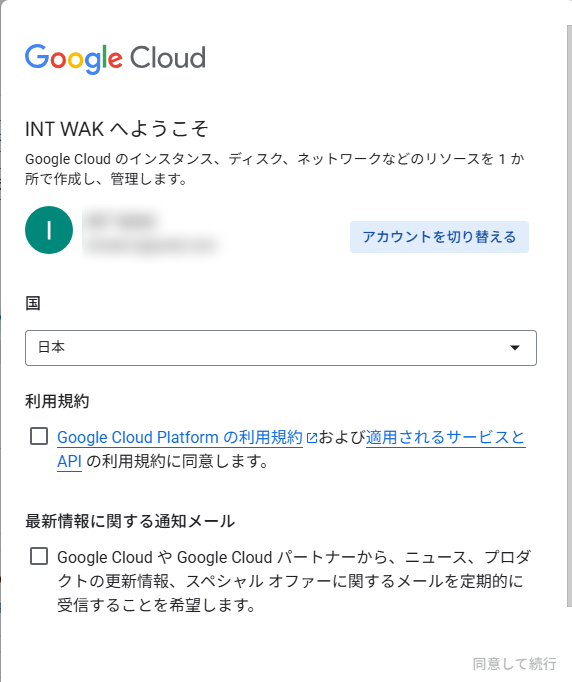
ログインをすると、初回の場合は、GoogleCloudのポップアップが出るので、利用規約へ「同意して続行」をおします。
STEP3
画面左上の「Google Cloud」ロゴの隣にある「プロジェクトの選択」をクリックし、ポップアップ右上の 「新しいプロジェクト」 をクリックして手順に沿ってプロジェクトを作成します。

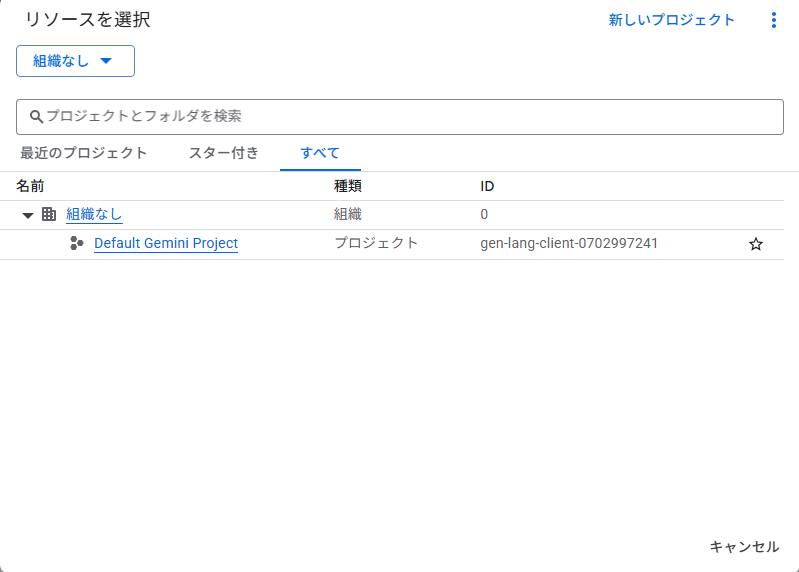
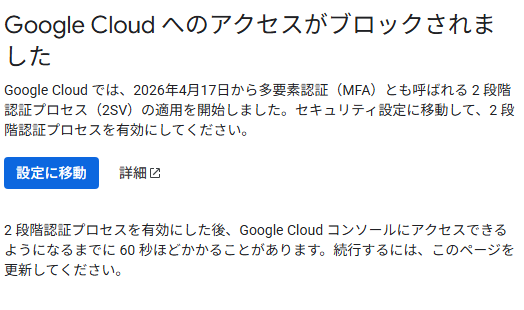
2026年4月17日より、Google Cloud では2段階認証のプロセスが必須になったようです。こちらの画面が出ましたら、まずは、2段階認証を設定し、プロジェクト作成を行ってください。
STEP4
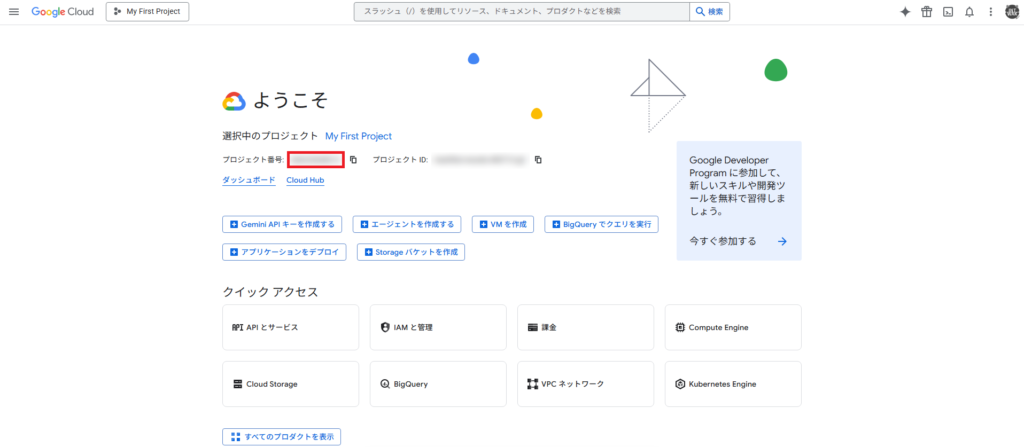
作成後、ダッシュボード画面の左上「プロジェクト情報」の中に 「プロジェクト番号(12桁程度の数字)」 が表示されます。この後の申請で使うのでコピーしておきましょう。
ここが第一の関門です。スパム利用を防ぐため、Googleの審査チームに「うちはこんな目的でAPIを使いますよ」と申請を出します。
STEP1
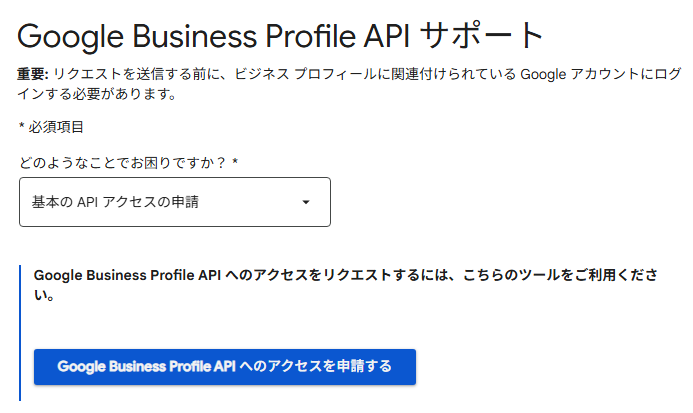
[Google Business Profile API サポート] にアクセスします。
STEP2
フォームで、「基本のAPIアクセスの申請」を選択し、「Google Business Profile API へのアクセスを申請する」をクリック
STEP3
案内に従って、申請を進める。

STEP4
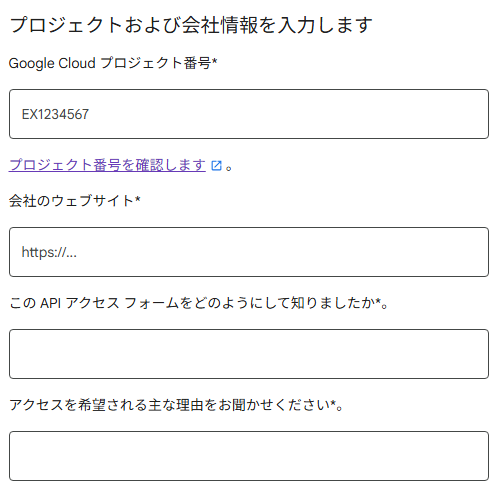
「Google Cloud プロジェクト番号」の欄に先ほどコピーした数字を入力、その他、会社URL、APIを知った経緯、申請理由を書いて申請。
STEP5
送信後、Googleから 「ビジネス プロフィールのサポートに関するお問い合わせについて…」 という件名の承認メールが届くまで待ちます。
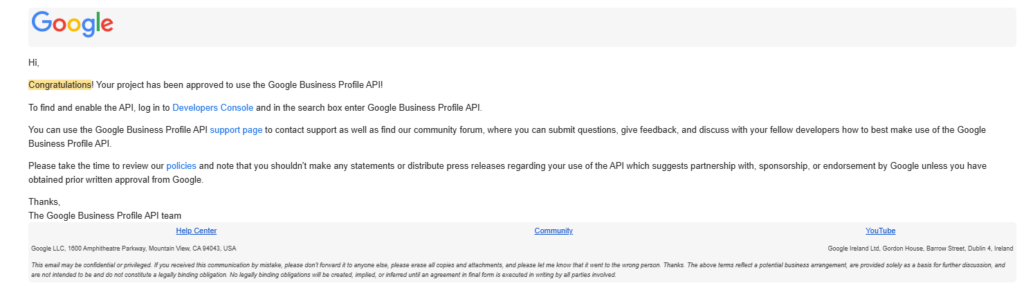
承認メールが来る前にAPIを動かそうとしても、利用枠が0回に制限されているため「エラー429(Quota exceeded)」となり絶対に動きません。ここは焦らずメールを待つのが正解になります。
待ちに待った承認メールが届いたら、プロジェクトの「蛇口」を全開にします。
STEP1
Cloud Consoleの左メニューから 「APIとサービス」 > 「ライブラリ」 を開きます。
STEP2
検索窓に My Business と入力し、前半で紹介したAPI(Account Management等)を1つずつクリックして 「有効にする」 を押していきます。
STEP3
最後に検索窓に Business Profile Performance と入力し、パフォーマンスAPIも忘れずに有効化してください。
ここが一番エラーが出やすい設定箇所です。「このプログラムが自社のデータにアクセスしてもいいよ」という許可証(鍵)を作ります。
① アプリの基本設定(OAuth同意画面)
STEP1
左メニュー 「APIとサービス」 > 「OAuth 同意画面」 を開き、「対象」 > 「ユーザーの種類」は 「外部 (External)」 で作成します。
さらにこの画面で、公開ステータスを本番環境に変更し、保存してください。
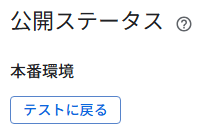
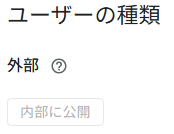
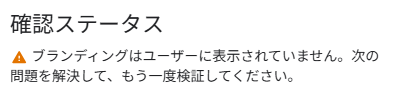
本番環境にしたさいに、警告やエラーがでますが、こちらは無視していただいて問題ないです。
テスト環境で公開した場合には、発行したトークンの有効期限が7日ほどになります。
STEP2
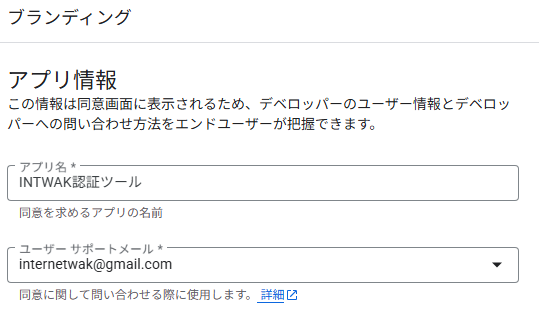
「APIとサービス」 > 「OAuth 同意画面」の「ブランディング」 必須項目(アプリ名やメールアドレス)等を入力して保存します。
② 鍵の発行(クライアントIDの作成)
STEP1
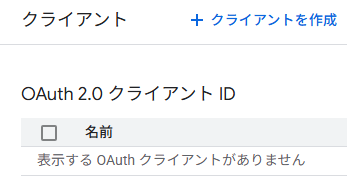
「APIとサービス」 > 「OAuth 同意画面」の左メニュー 「クライアント」 から 「+クライアントを作成」 を選びます。
STEP2
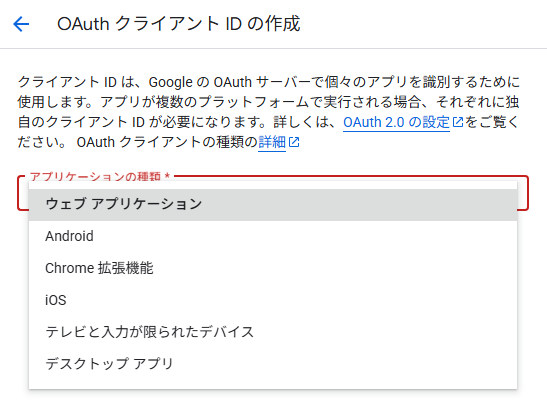
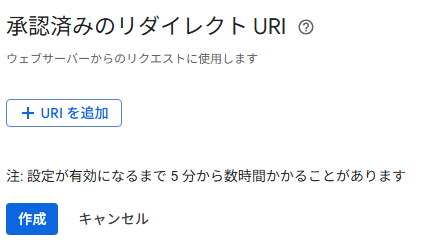
アプリケーションの種類から、ウェブアプリケーションを選択し、任意の名前、「承認済みのリダイレクト URI」を記載し、作成を押下する。
「承認済みのリダイレクト URI」に、以下のURLを一言一句間違えずにコピペします。
https://developers.google.com/oauthplayground
STEP3
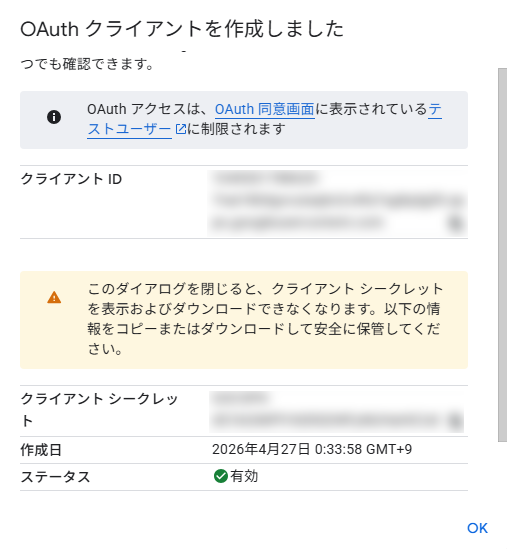
発行された 「クライアントID」 と 「クライアントシークレット」 をメモしておきましょう。
いよいよ最終段階!Google公式のテストツールを使って、24時間システムを動かすための「リフレッシュトークン(本番用の鍵)」を取得し、実際にデータが取れるか確認します。
STEP1
[OAuth 2.0 Playground] にアクセスします。
STEP2
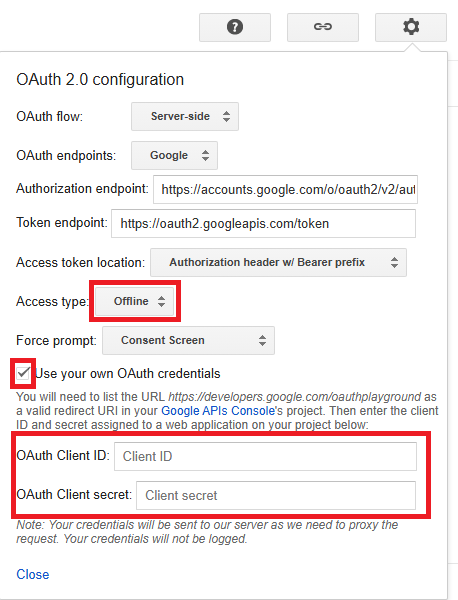
画面右上の 歯車アイコン(設定) を開き、以下の設定にします。
- Access type:
Offline(※リフレッシュトークンを取るための必須設定!) - Use your own OAuth credentials にチェックし、先ほどメモした「クライアントID」と「シークレット」を貼り付けます。
STEP3
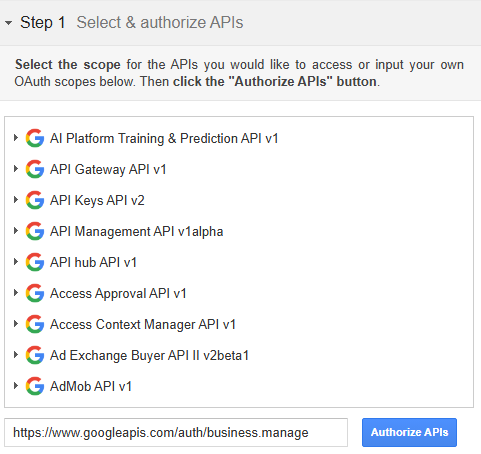
【Step 1】 左側のスコープ入力欄に https://www.googleapis.com/auth/business.manage をコピペし、青い 「Authorize APIs」 ボタンを押してGoogleアカウントでアクセスを許可します。
STEP4
【Step 2】 青い 「Exchange authorization code for tokens」 をクリックします。ここに表示される 「Refresh Token」 が、システムに組み込むための魔法の鍵です!大切に保管してください。

STEP5
【Step 3】 いよいよテスト通信です!
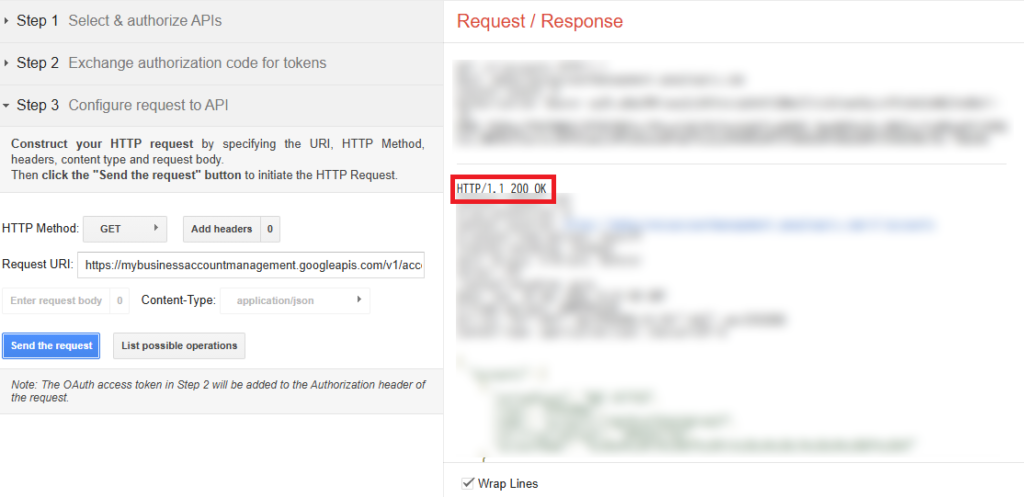
HTTP Methodを GET にし、Request URIに以下を入力して 「Send the request」 をクリックします。 https://mybusinessaccountmanagement.googleapis.com/v1/accounts
右側の黒い画面に 「HTTP/1.1 200 OK」 と表示され、あなたの店舗アカウント情報が表示されれば、すべての設定が完璧に完了です!お疲れ様でした!
3. よくあるエラー(トラブルシューティング)とQ&A
最後に、API設定でよくある疑問とエラーの解決策をまとめました。
Q1. エラー429(RESOURCE_EXHAUSTED)が出てしまいます
A. プロジェクトの承認が完了していない、または反映待ちの可能性が高いです。
承認メールが来ているのに動かない場合は、Cloud Consoleの [APIとサービス] > [有効なAPIとサービス] > 各APIの [割り当てアラートとシステムの上限] の画面を見てみてください。ここの値が「0」から「300」、「600」等に変わっていれば、承認が正しく反映されています。
Q2. エラー400(redirect_uri_mismatch)が出ます
A. 「承認済みのリダイレクトURI」の設定が間違っています。
ステップ4の②で設定したURIに、スペースが混ざっていたり、末尾にスラッシュ(/)が入っていたりしないか再確認してください。
Q3. APIの申請(審査)にはどれくらいの期間がかかりますか?
A. 通常、数営業日〜2週間程度かかります。
申請内容に不備がなければ数日で「Congratulations!」というメールが届きます。気長に待ちましょう。
まとめ:設定が難しいと感じたら、迷わずプロへご相談を!
GoogleビジネスプロフィールのAPIは、うまく使えば集客業務を劇的に効率化してくれます。しかし、設定を一歩間違えるとエラー沼にハマり、貴重な時間を何日も無駄にしてしまうデリケートな領域でもあります。
「自社の環境に合わせて設定を代行してほしい」 「APIを使って、実際に店舗の口コミを自動取得するシステムを作ってほしい」
そんな時は、千葉県船橋市のWeb制作・相談窓口「INTWAK(インターネットわく)」 へご相談ください。