
【遠隔サポートを受けるお客様向け】Chrome リモートデスクトップ 設定マニュアル
このマニュアルは、パソコンを遠隔操作できるようにするための手順です。
1. 事前に準備するもの
- Googleアカウント(Gmailなど)
- Google Chrome
- インターネット接続環境
- パソコン(電源が入っている状態)
2. はじめて利用する場合の設定手順(初回設定)
作業時間:5〜10分程度
Google Chrome ブラウザを開きます。
※Chromeが入っていない場合は、下記リンクからインストールをお願いします。
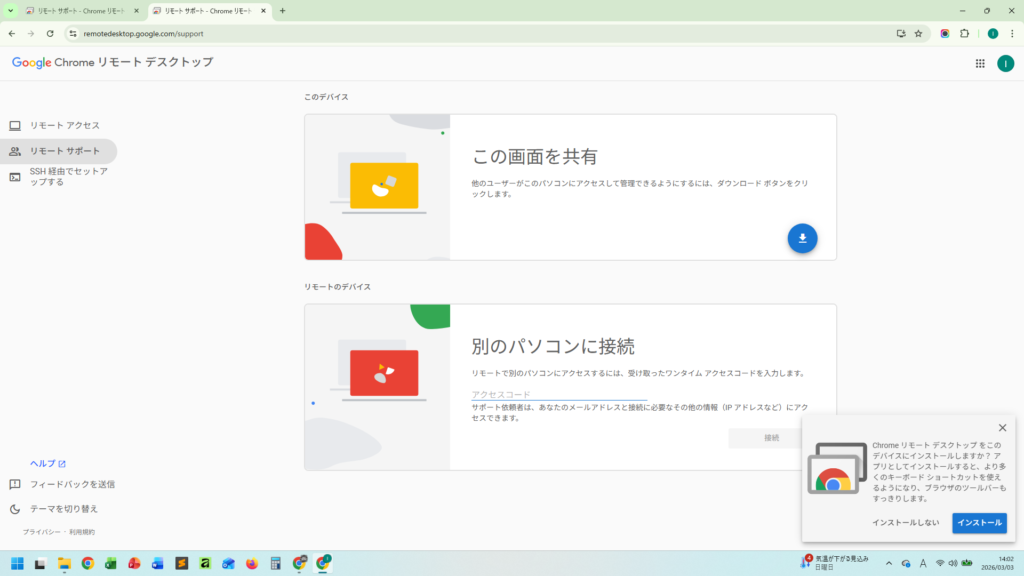
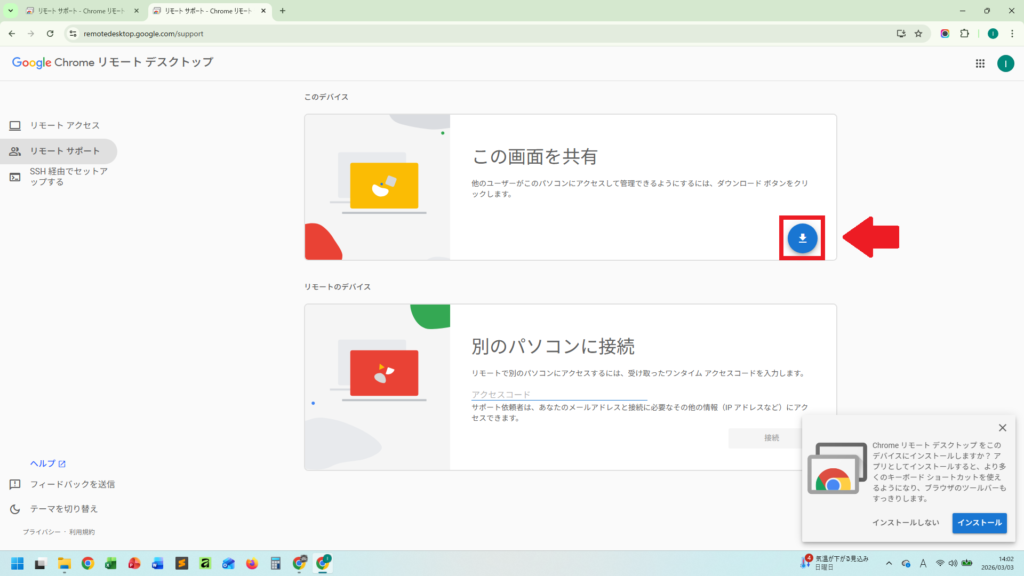
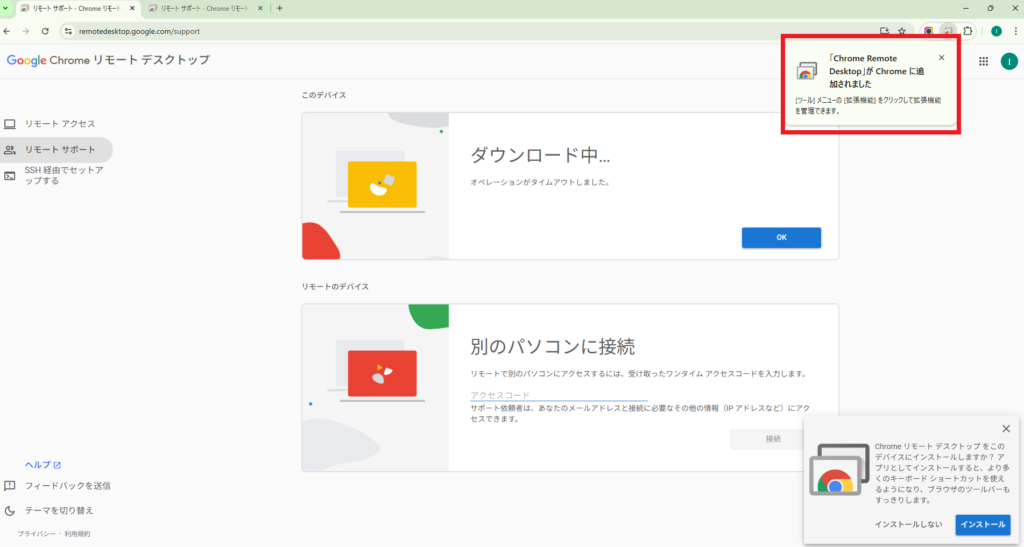
画面中央「この画面を共有」の右下に青い「ダウンロード」ボタンが表示されますので、クリックしてください。
ポップアップした画面に表示された「Chromeに追加」ボタンを押下し、表示される案内に従ってインストールを完了してください。
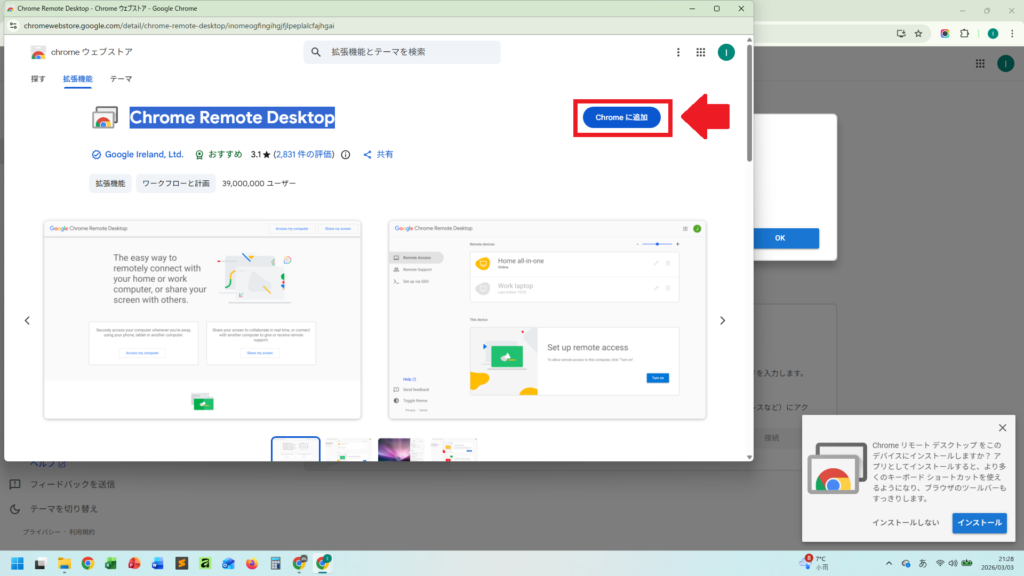
ポップアップした画面に表示された「Chromeに追加」ボタンを押下し、表示される案内に従ってインストールを完了してください。
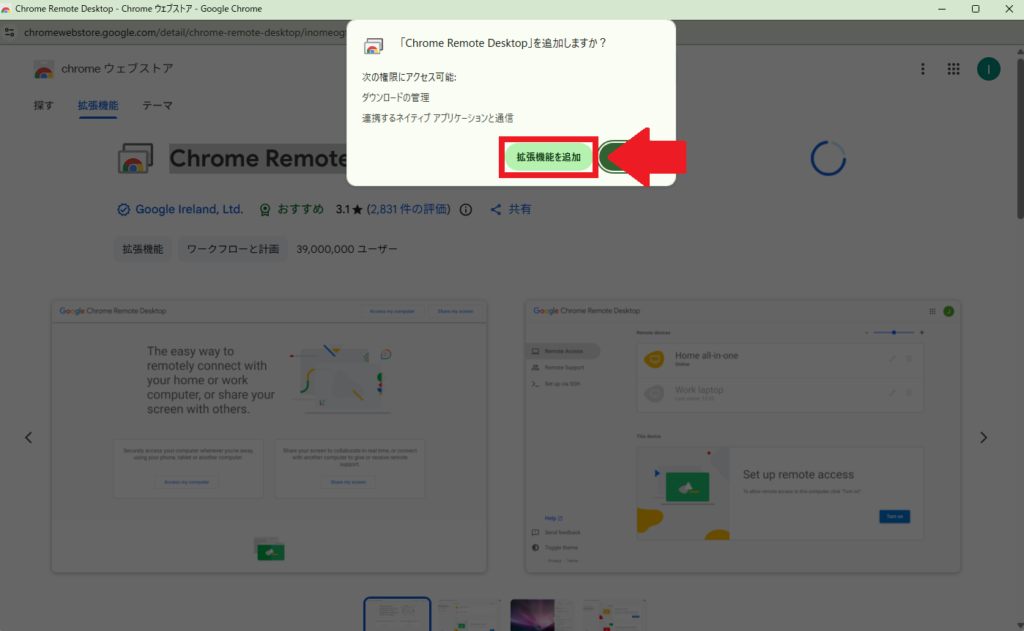
【「Chrome Remote Desktop」がChrome に追加されました】の表示確認
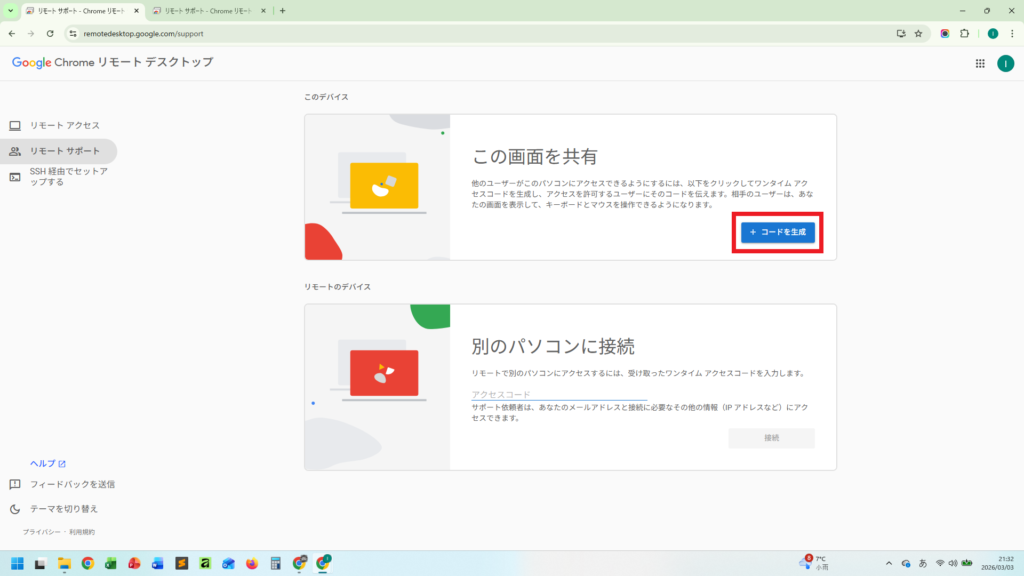
拡張機能のインストールが完了すると「コードを生成」ボタンが表示されますのでクリックしてください。
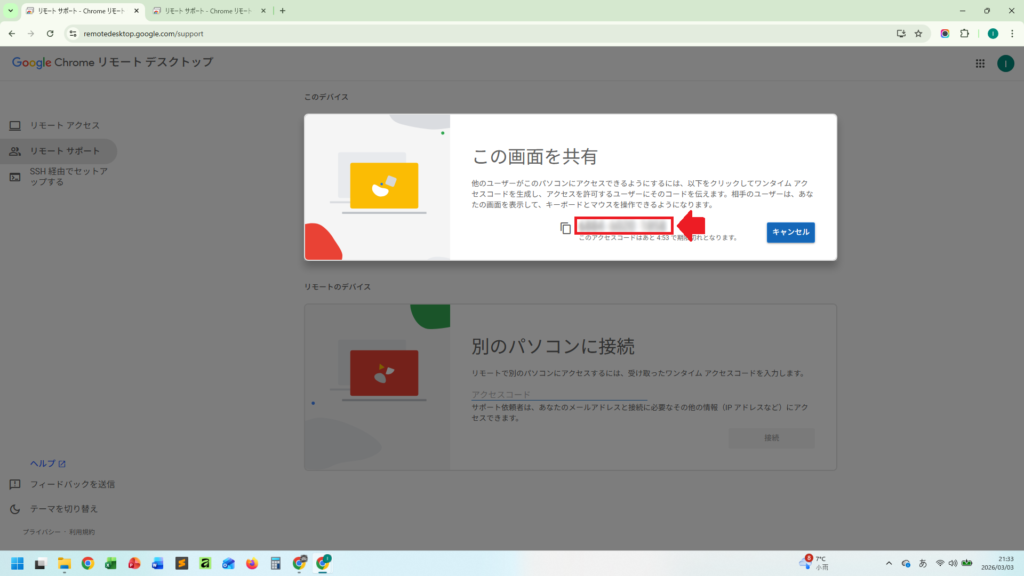
12桁のアクセスコードが表示されますので、その番号を担当者へお伝えください。
※コードは5分ほどでリセットされるため、早めに担当者へコードをお伝えいただけますと幸いです。
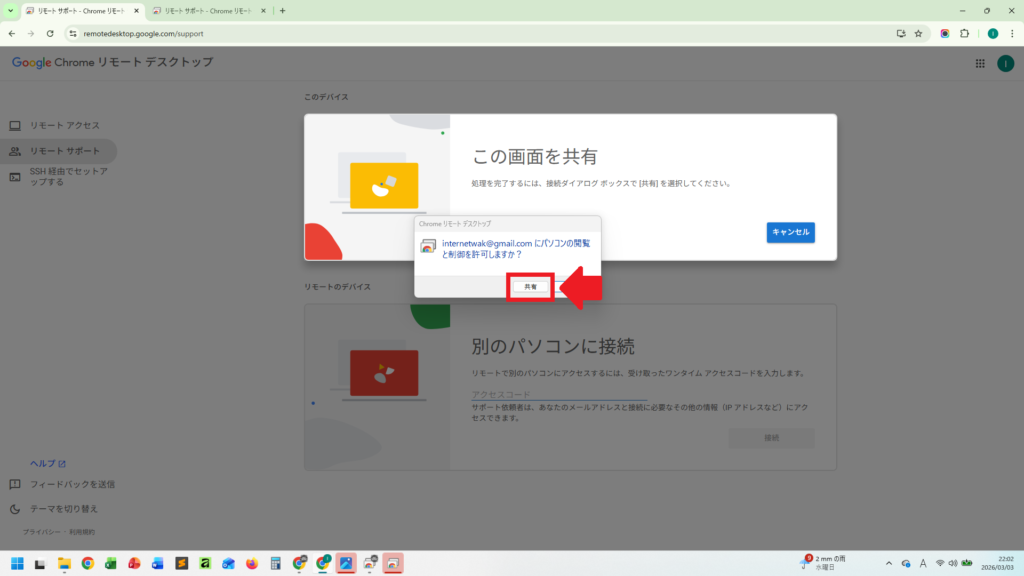
接続要求が表示されたら「共有」をクリックします。
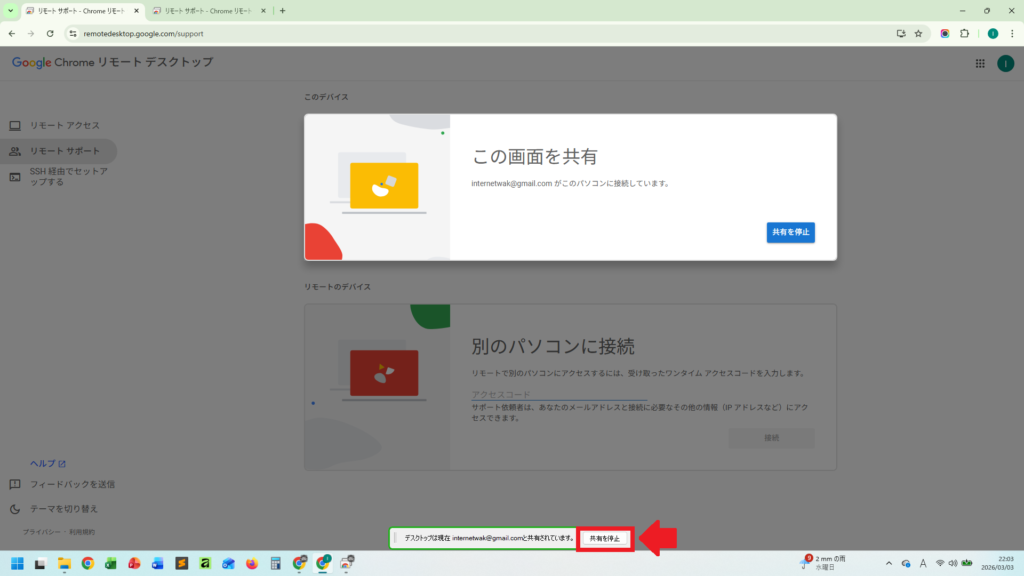
画面下部の「共有を停止」をクリックしてください。
これで接続は完全に終了します。
3. 2回目以降利用する場合の設定手順
作業時間:2〜3分程度
Google Chrome ブラウザを開きます。
12桁のアクセスコードが表示されますので、その番号を担当者へお伝えください。
※コードは5分ほどでリセットされるため、早めに担当者へコードをお伝えいただけますと幸いです。
接続要求が表示されたら「共有」をクリックします。
画面下部の「共有を停止」をクリックしてください。
これで接続は完全に終了します。
4. よくある質問
- 毎回拡張機能のインストールは必要ですか?
-
必要ありません。初回のみになります。
- 勝手に接続されることはありますか?
-
ありません。毎回コードを発行し、「共有」をクリックしたときだけ接続されます。
- 途中でやめられますか?
-
「共有を停止」でいつでも終了できます。
5. よくあるトラブル
接続できない場合
・パソコンの電源が入っているか
・インターネットに接続されているか
・同じGoogleアカウントでログインしているか
を確認してください。
パソコンを閉じてしまった場合
ノートパソコンの場合、フタを閉じると接続できません。
お手数ではございますが、最初から手順をやり直していただけますと幸いです。
6. セキュリティについて
・PINコードがないと接続できません
・通信は暗号化されています
・使わないときはログアウト可能です
7. 作業完了後
遠隔サポート終了後は、そのままで問題ありません。
今後も同じ手順で接続できます。