Googleスプレッドシート専用Webアプリ化
(デプロイ)手順
提供されたGoogleスプレッドシートを、あなた専用のWebアプリとして発行(デプロイ)するための設定手順を画像付きで分かりやすく解説します。
Google Apps Script (GAS) の専門知識は不要です。約1〜2分で完了します。
※画像・GIFはクリック(タップ)で拡大できます
専用スプレッドシートをGoogleドライブにコピーする
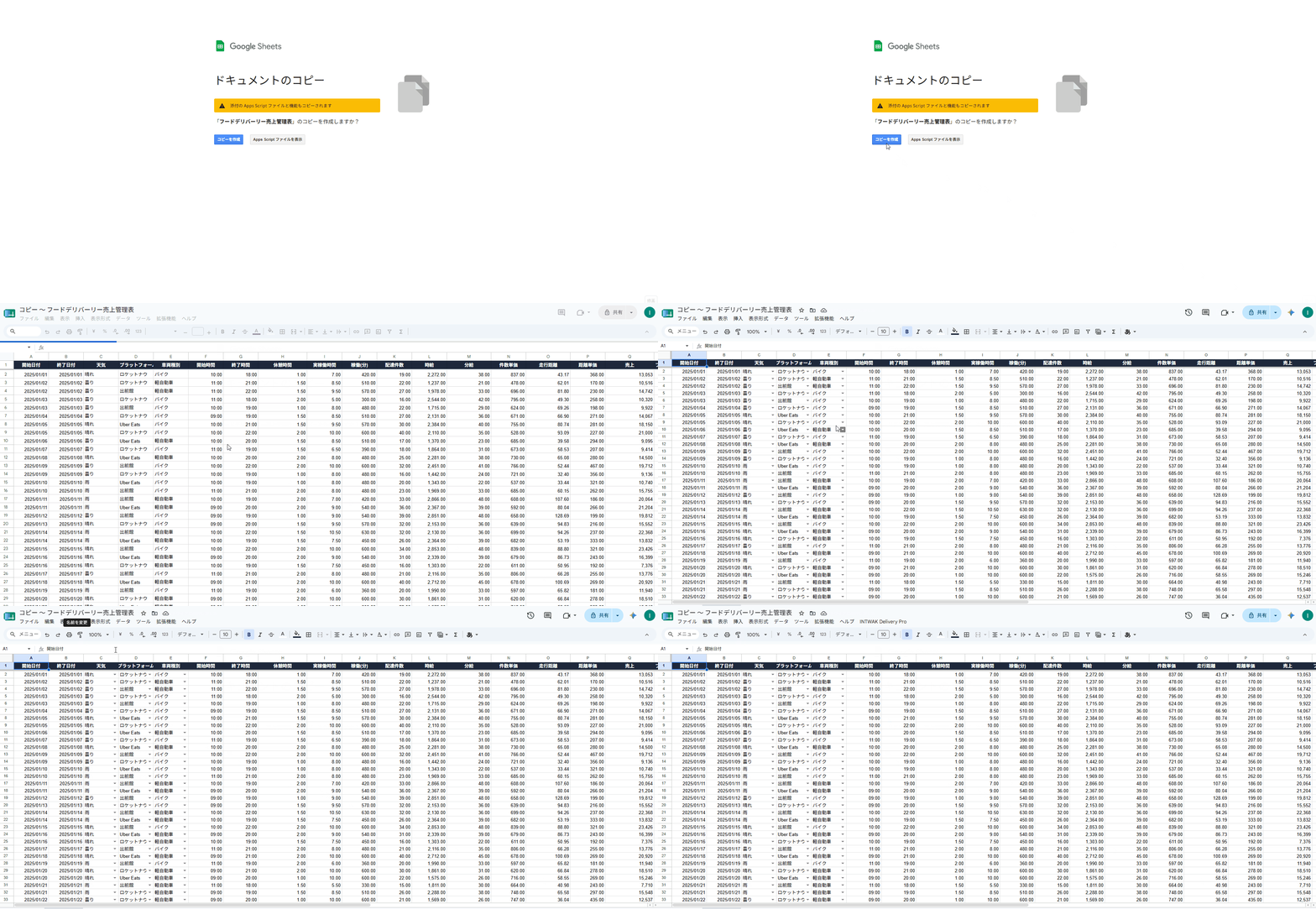
案内されたURLリンクにアクセスし、画面中央に表示される「コピーを作成」ボタンを押してください。
これでご自身のGoogleドライブ内に、スプレッドシートと裏側で動くプログラム一式が安全に保存されます。
Google Apps Script (GAS) エディタを開く
PCでの作業を推奨します
この初期設定はPCブラウザでの操作が前提の画面構成になっています。もしPCをお持ちでない場合は、スマホのブラウザメニューから「PC版サイトを見る(デスクトップ用Webサイトを表示)」を選択し、強制的にPC画面の表示にしてから操作を進めてください。
※Step 5の「アクセス承認」の作業まで完了すれば、PC版表示を解除して元のスマホ表示に戻して問題ありません。
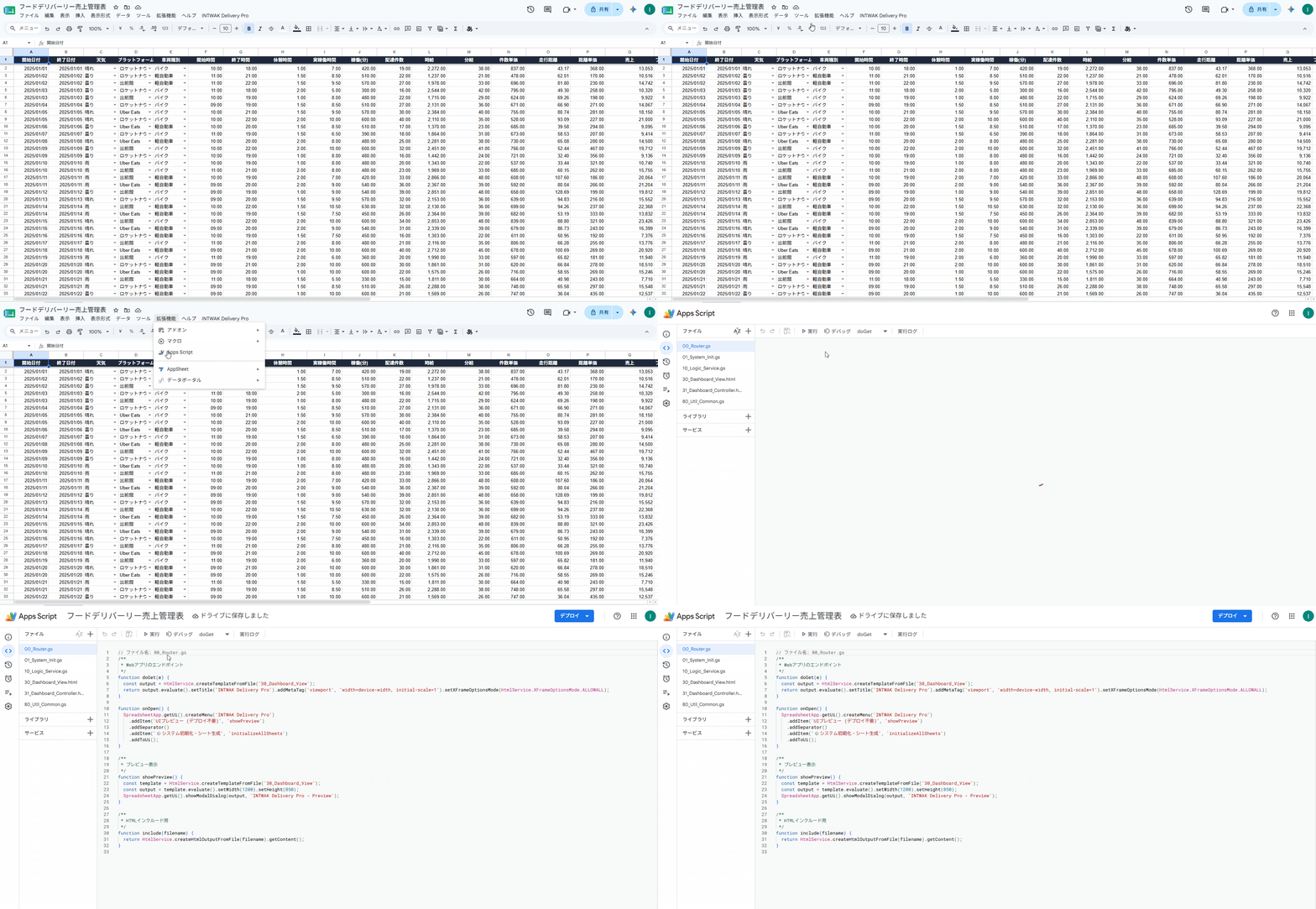
コピーされたスプレッドシートが開いたら、上部メニューから 「拡張機能」 > 「Apps Script」 の順にクリックして、プログラムの編集画面を開きます。
「新しいデプロイ」を作成する
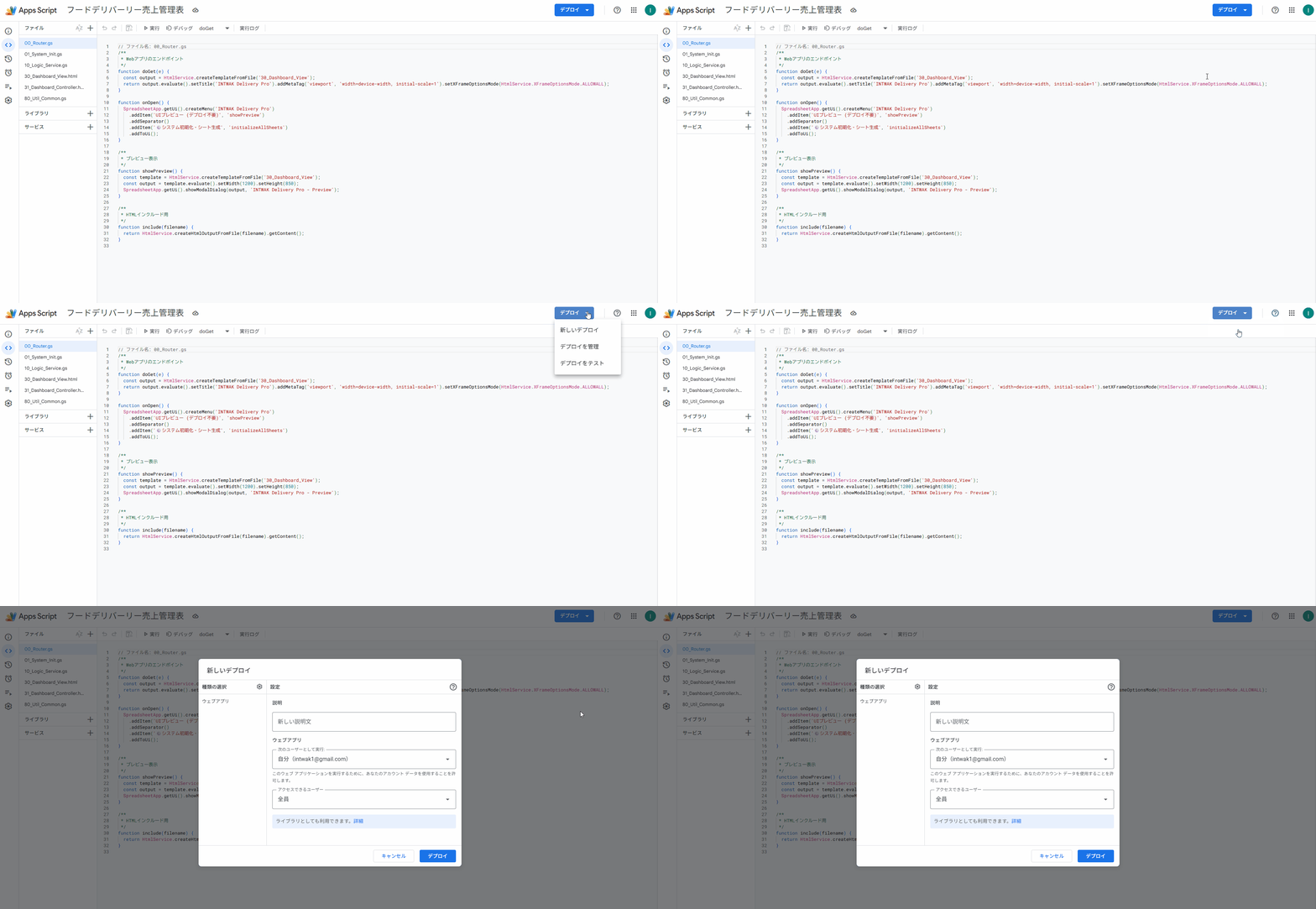
Apps Scriptのエディタ画面が開いたら、画面右上にある青い 「デプロイ」 ボタンをクリックし、表示されたメニューから 「新しいデプロイ」 を選択します。
デプロイ設定と実行(アクセス権限の設定)
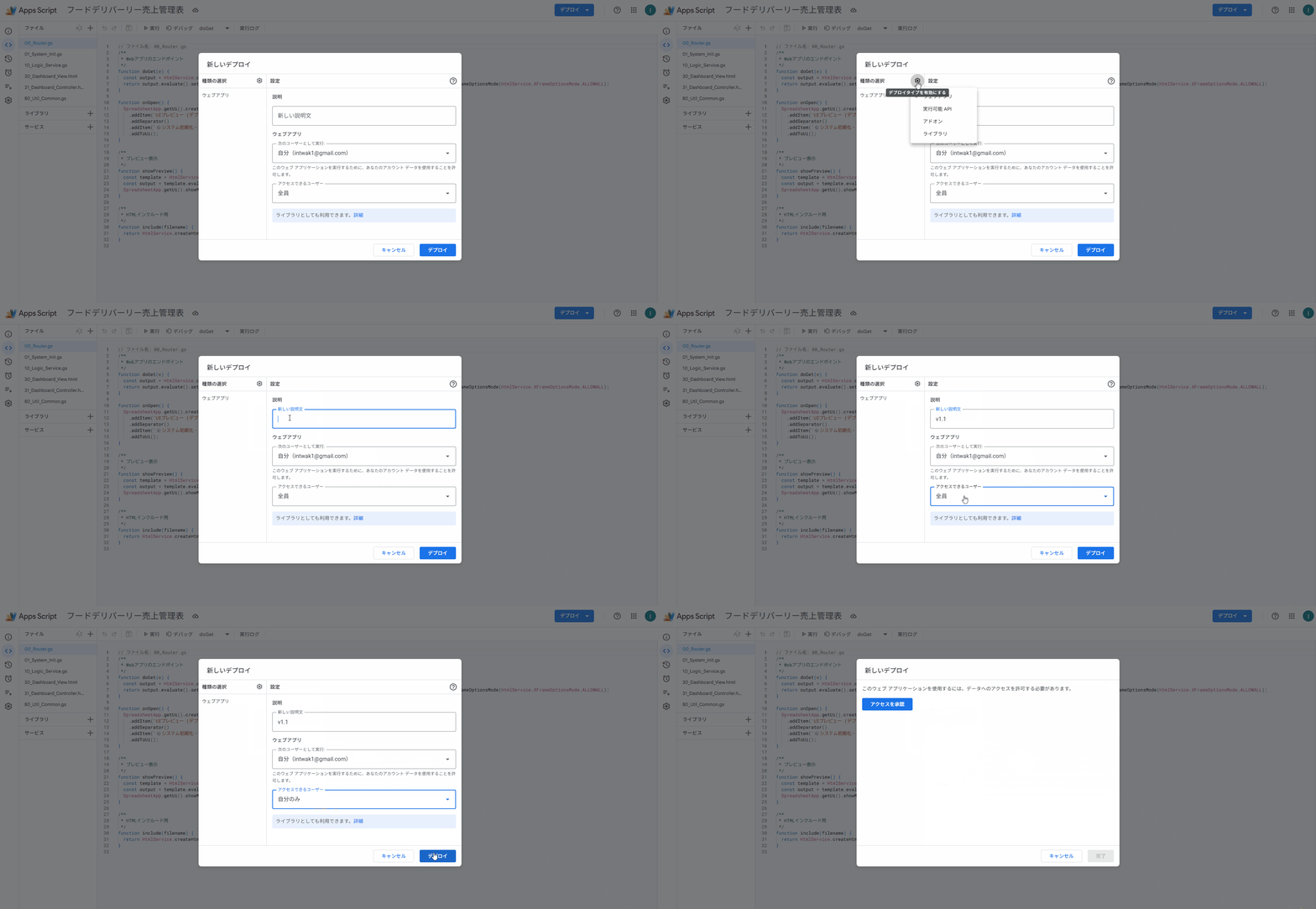
「新しいデプロイ」設定モーダルが表示されたら、以下の通りに設定されているか確認してください。
- 種類の選択 (左の歯車マーク): ウェブアプリ
- 説明: 空白のままでOK
- 実行するユーザー: 自分(xxxxx@gmail.com)
- アクセスできるユーザー: 用途に合わせて選択
・「自分のみ」の場合: 自分専用のツールとして使う場合(セキュリティ重視)
・「全員」の場合: 自分を含めて、URLを知っている全員が利用する場合
※「自分のみ」に設定した場合、のちほどスマホでこのURLを開く際は、必ずこのスプレッドシートをコピーした(所有者である)Googleアカウントでログインして見る必要があります。スマホにURLを共有して画面が見れない場合は、PCとスマホでログインしているアカウントが違っている可能性が高いです。
確認できたら、右下の 「デプロイ」 をクリックします。
Googleアカウントへのアクセス承認(初回のみ)
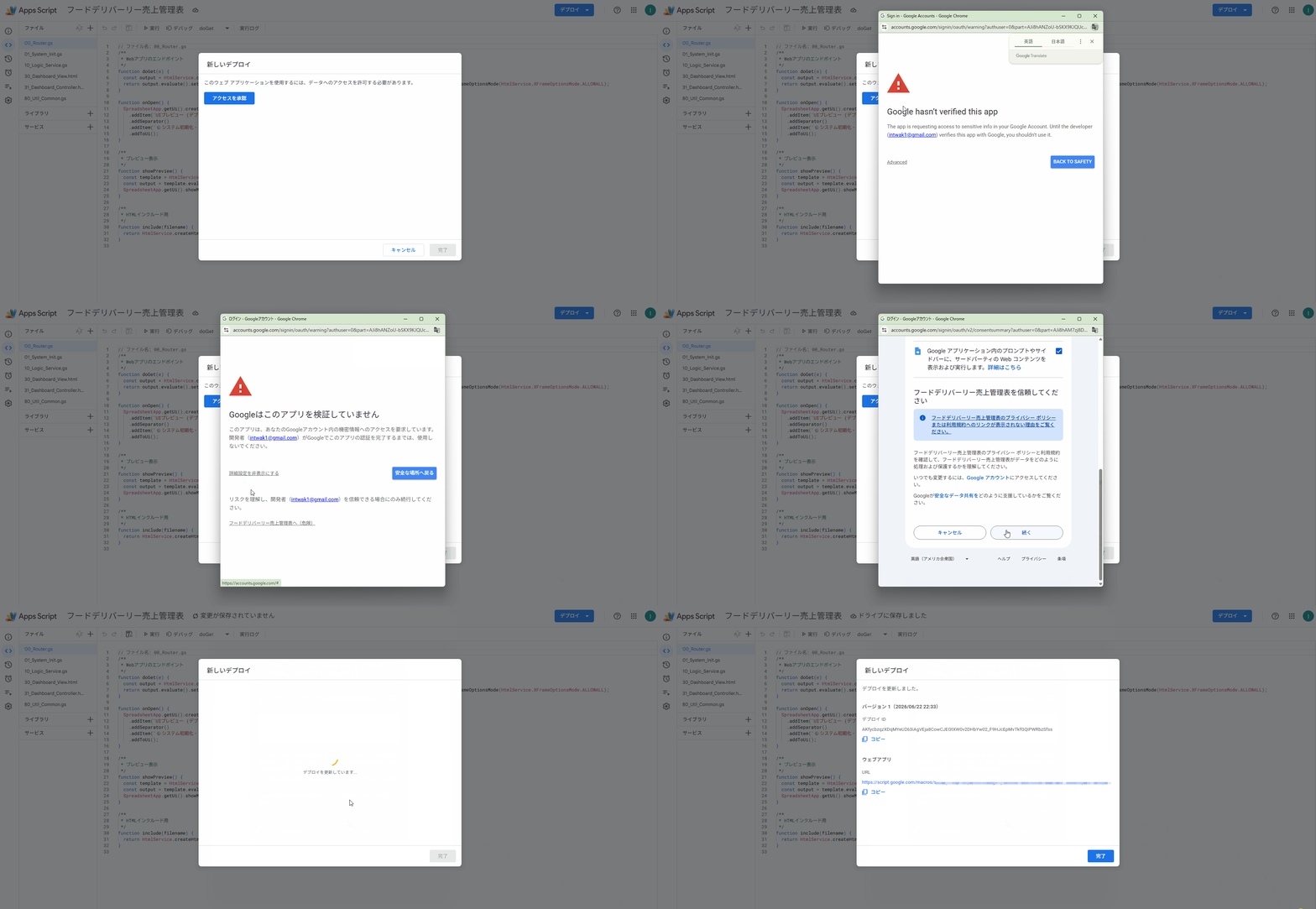
初めてデプロイを実行する際、「アクセス承認を求めています」という警告画面が出ます。これはGASの標準仕様です。以下の手順動画(GIF)を参考に、承認を進めてください。
※ご自身のGoogleアカウント内に作成されたプログラムであるため、安全上の問題はありません。
承認画面が出ずにそのまま「デプロイが完了しました」という画面になった場合は、すでに承認済み(問題なし)ということですので、そのままStep 6へお進みください。
発行されたURLをスマホのホーム画面に追加する
デプロイが完了すると 「ウェブアプリのURL」 が表示されます。このURLの「コピー」ボタンを押し、ご自身のスマホに送信してください(LINEのKeep機能や自分宛てのメール等が便利です)。

スマホでの最終仕上げ
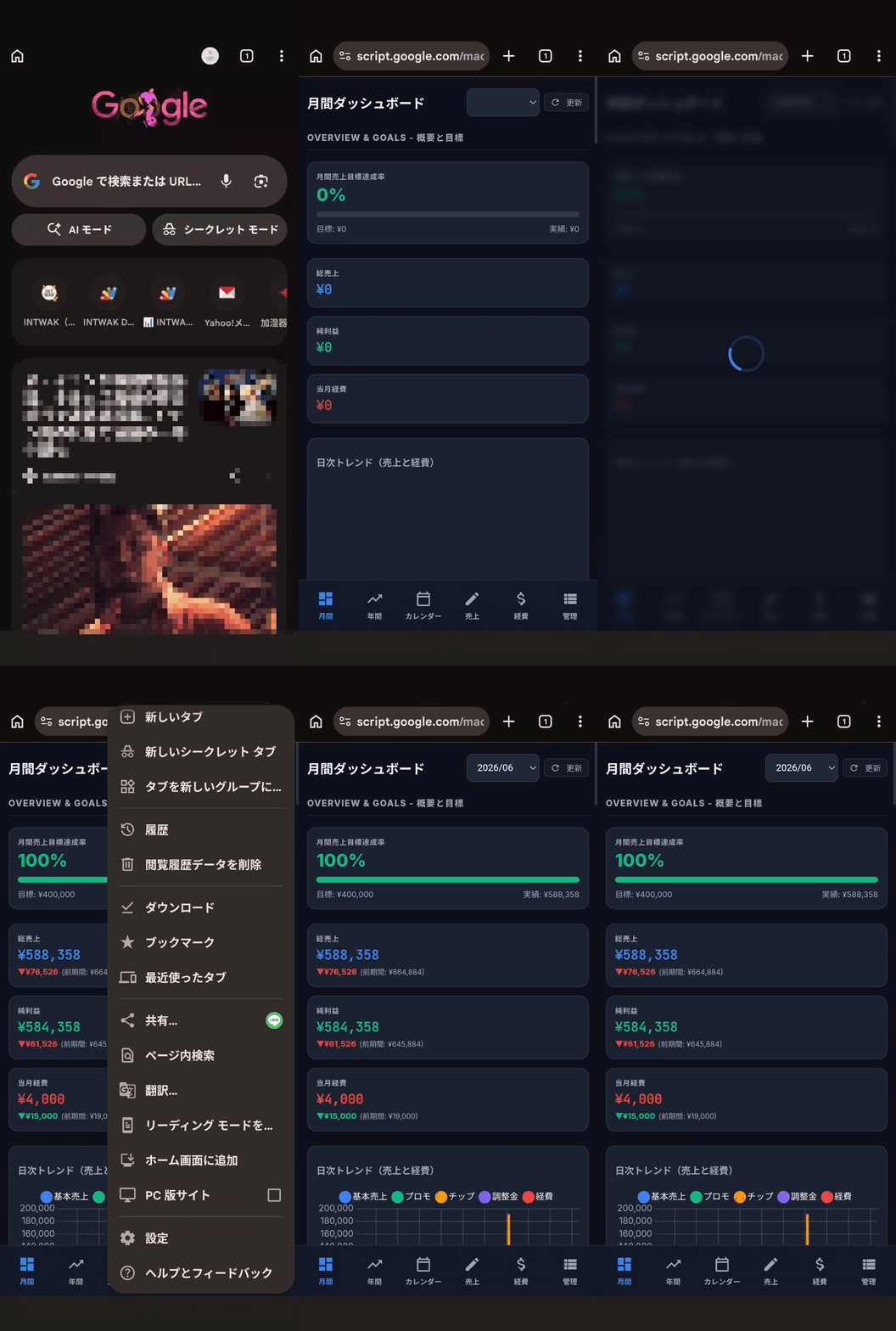
スマホのブラウザ(SafariやChrome)で送信したURLを開き、ブラウザのメニューから 「ホーム画面に追加」 を選択してください。
これでネイティブアプリと同じように、アイコンからいつでも1タップでWebアプリを起動できるようになります!お疲れ様でした。
よくあるトラブルと解決方法
Q.
デプロイの「新しいデプロイ」がクリックできません
スプレッドシートの「コピーを作成」が正常に完了していない可能性があります。ご自身のGoogleアカウントにログインした状態で、正しくコピーを実行できているかご確認ください。(※閲覧専用のシートではデプロイできません)
Q.
発行されたURLをスマホで開くとエラーが出ます(見れません)
Step 4の「アクセスできるユーザー」が「自分のみ」に設定されている場合、スマホのブラウザでもPC(スプレッドシートの所有者)と同じGoogleアカウントでログインしている必要があります。
【解決方法】
- スマホのChromeやSafariを開き、Googleのトップページ等から正しいアカウントへログイン(またはアカウントの切り替え)を行ってください。
- Safariでどうしてもアクセスできない場合は、Chromeアプリをインストールしてそちらでお試しください。
上記を試しても解決しない場合
support@internetwak.com までお問い合わせください。
© 2026 INTWAK All Rights Reserved.