【初心者向け】Instagram Graph API導入ガイド!アカウント作成から短期トークン・各種ID取得まで徹底解説
Instagram Graph APIを導入することで、自社のInstagram投稿をWebサイトに表示させたり、詳細な分析データを取得したりすることが可能になります。この記事では、初心者の方でも迷わず進められるよう、各種アカウントの作成から、API利用に必要な「短期トークン」「アプリID」「app secret」「FacebookページID」の取得を、詳しく解説します。
1. 準備:Facebookアカウントとページの作成
Instagram Graph APIはFacebookのシステムを経由するため、まずはFacebook側の準備が必要です。
Facebook個人アカウントの作成方法はこちら
すべての土台となるアカウントです。Facebookは実名登録が原則であり、ニックネームなどを使用するとアカウント停止のリスクがあるため注意しましょう。
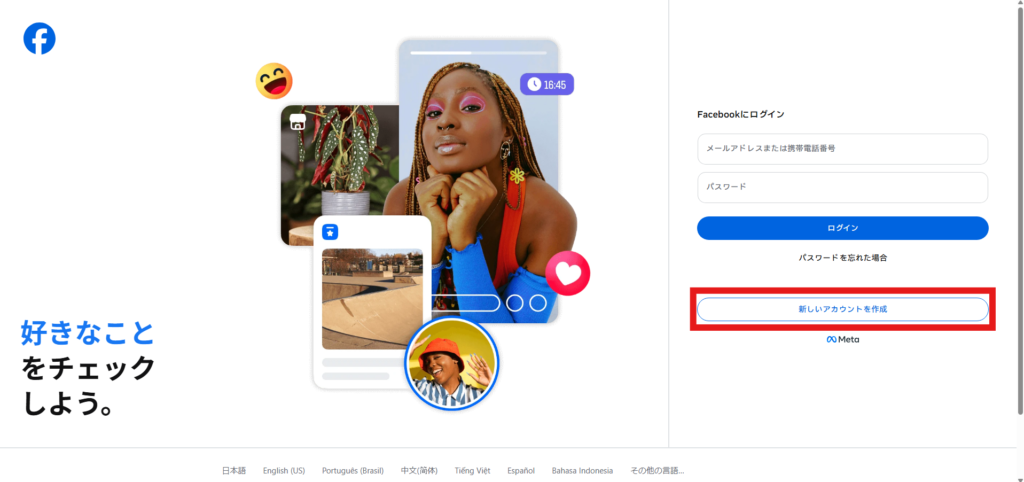
- 公式サイト(facebook.com)へアクセスし、「新しいアカウントを作成」をクリックします。
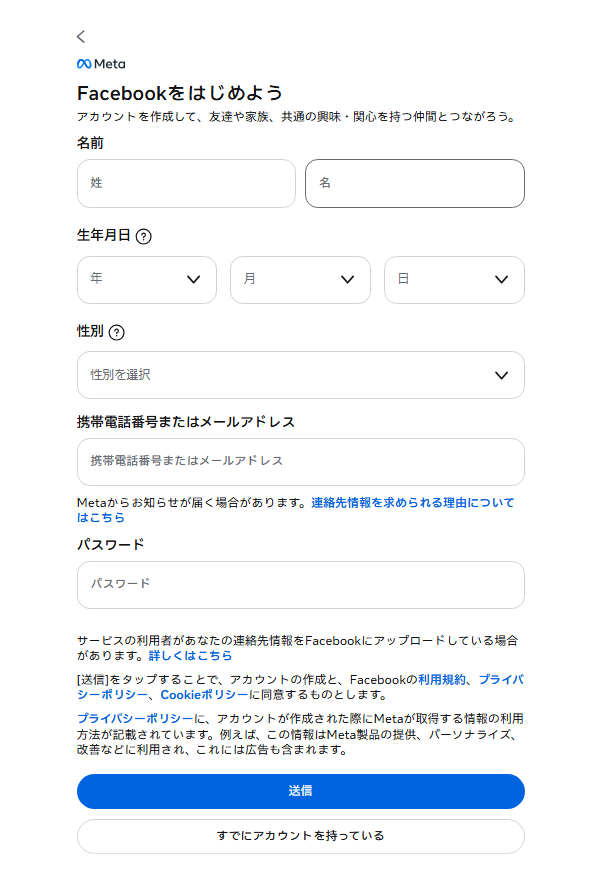
- 氏名(実名)、メールアドレスまたは携帯電話番号、パスワード、生年月日、性別を入力します。
- 届いた認証コードを入力して登録を完了させます。
Facebookページの作成方法はこちら
ビジネス情報を発信するための専用ページです。
FacebookページはGoogleの検索結果にも表示されるため、SEO効果も期待できます。
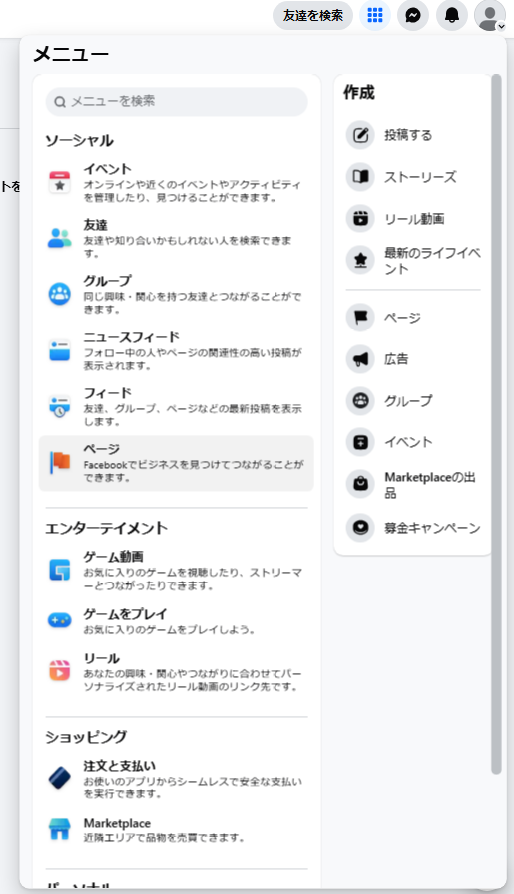
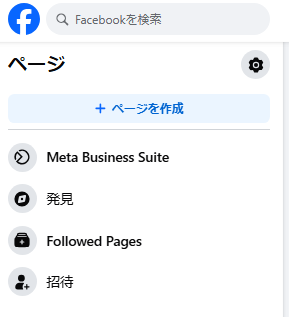
- ホーム画面のメニューから「作成」→「ページ」を選択します。
- 「ページ名」と「カテゴリ」を入力し、「Facebookページを作成」をクリックし案内に沿ってFacebookページを作成。
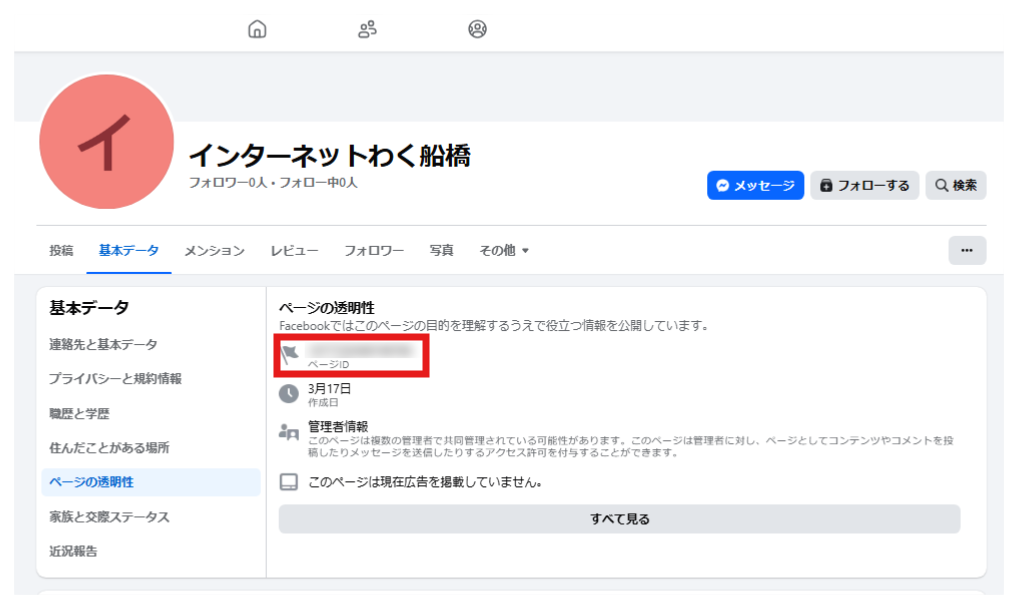
- Facebookページの作成が完了したら、Facebookページの「基本データ」→「ページの透明性」の中にページIDがあるため、こちらをメモする。
Facebookアカウントを作成して間もない場合、新規ページが作成できないことがあります。
そのような場合は、プロフィールを充実させたり、少し日数を置いてから再度試してみましょう。
2. Instagramビジネスアカウントの準備と連携フロー
Instagram Graph APIを活用するには、次にInstagramアカウントを作成し、それを「ビジネスアカウント(プロアカウント)」に切り替えた上で、Facebookページと連携させる必要があります。
Instagramアカウントの新規作成方法はこちら
まずは土台となる個人用アカウントを作成します。
- Instagramアプリをインストールし、「新しいアカウントを作成」をタップします。
- 電話番号またはメールアドレスを入力し、届いた認証コードで本人確認を行います。
- 名前、パスワード、生年月日、ユーザーネームを順に登録します。
- ユーザーネームはログインIDとなるため、ブランド名など分かりやすいものに設定するのがおすすめです。
- 利用規約に同意し、プロフィール写真などの初期設定を完了させれば、個人アカウントの作成は完了です。
プロアカウント(ビジネス)への切り替え方法はこちら
APIを利用するために、アカウントの種類を「個人用」から「ビジネス」へ移行します。
- プロフィール画面の「プロフィールを編集」をタップします。
- 「プロアカウントに切り替える」を選択します。
- 自分のビジネスに最適なカテゴリ(例:レストラン、商品・サービスなど)を選択します。
- アカウントタイプで「ビジネス」を選択します。
- 連絡先情報(メールアドレス、電話番号、住所)を登録します。これにより、プロフィールに問い合わせボタンを表示できるようになります。
Facebookページとの連携方法はこちら
最後に、作成したビジネスアカウントをFacebookページと紐付けます。これはAPIがFacebookページ経由でデータにアクセスするために不可欠な工程です。
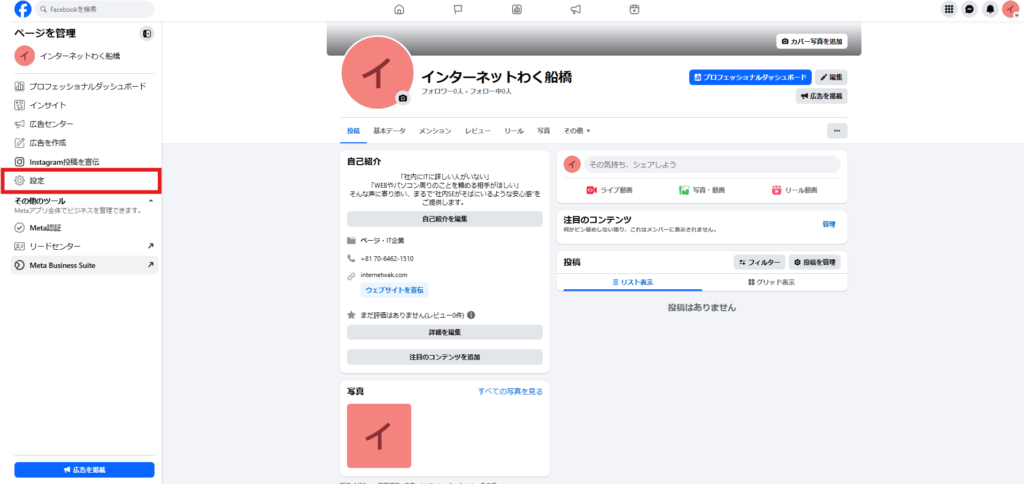
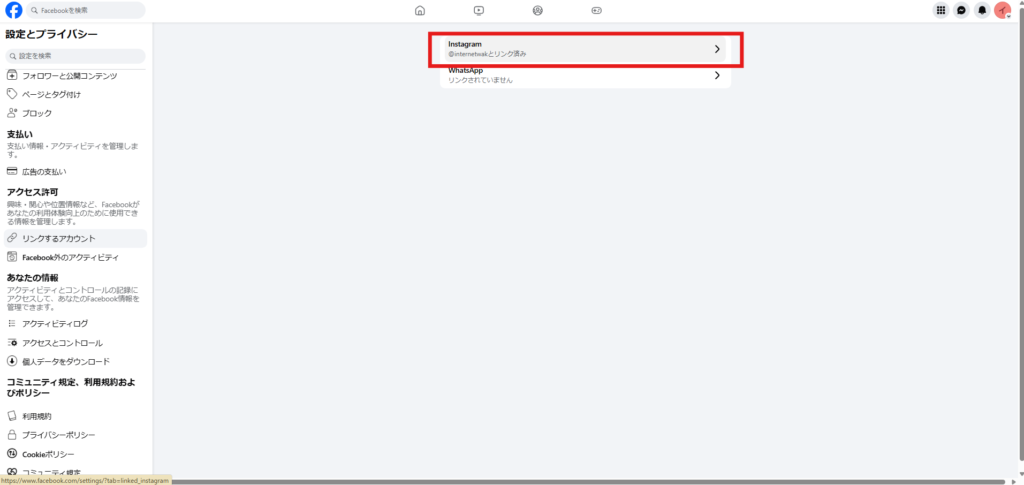
- 連携させたいFacebookページの設定画面を開きます。
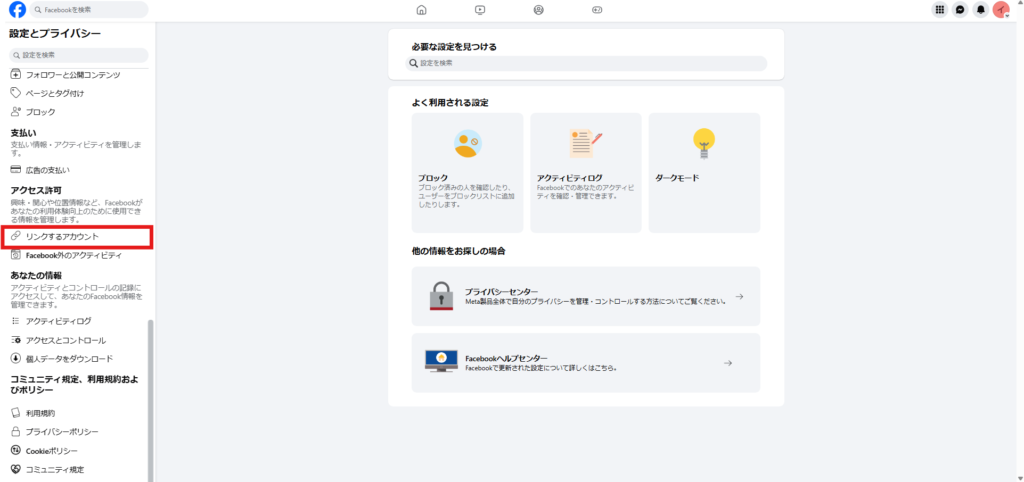
- メニューから「リンクするアカウント」をクリックし、「Instagram」を選択します。
- 「アカウントをリンク」ボタンを押し、画面の指示に従ってInstagramにログインして連携を完了させます。
注意点:プロアカウントに切り替えると、アカウントを「非公開(鍵付き)」に設定することはできなくなりますが、ビジネス運用においては公開状態が基本となるため問題ありません
3. Metaアプリの作成と各種情報の取得
ここから開発者用プラットフォーム「Meta for Developers」での作業に移ります。
アプリの作成(アプリID・app secretの取得)方法はこちら
- Meta for Developersに「利用を開始する」をクリックし案内に従ってアカウントを作成していきます。
- Meta for Developersにログインし、「マイアプリ」から「アプリを作成」をクリックします。
- ユースケースで「その他」、アプリタイプで「Business」を選択します。
- アプリ名を決めて作成すると、ダッシュボードへ移動します。
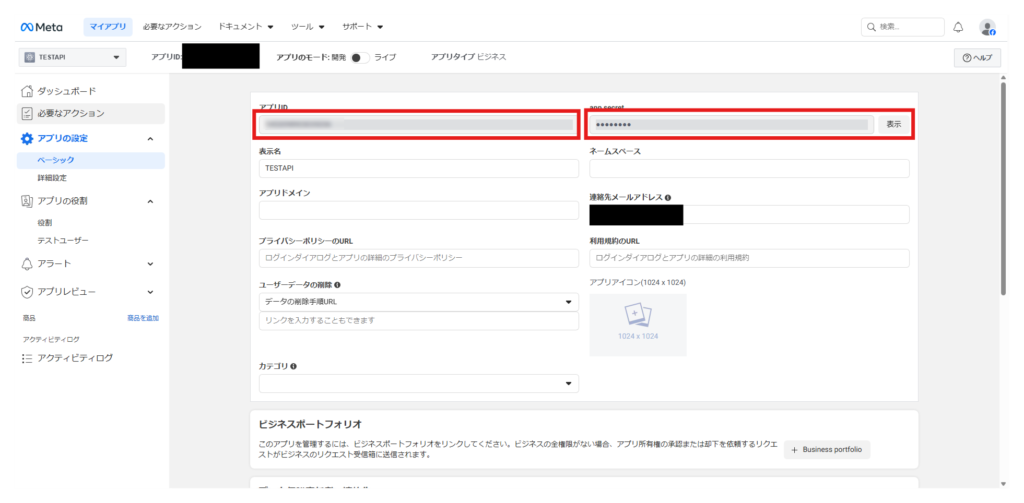
- 左メニューの「設定」→「ベーシック」を開くと、「アプリID」と「app secret」が表示されます。
4. 各種IDと短期トークンの発行
最後に、APIを叩くために不可欠なIDとトークンを取得します。
短期トークンの取得方法はこちら
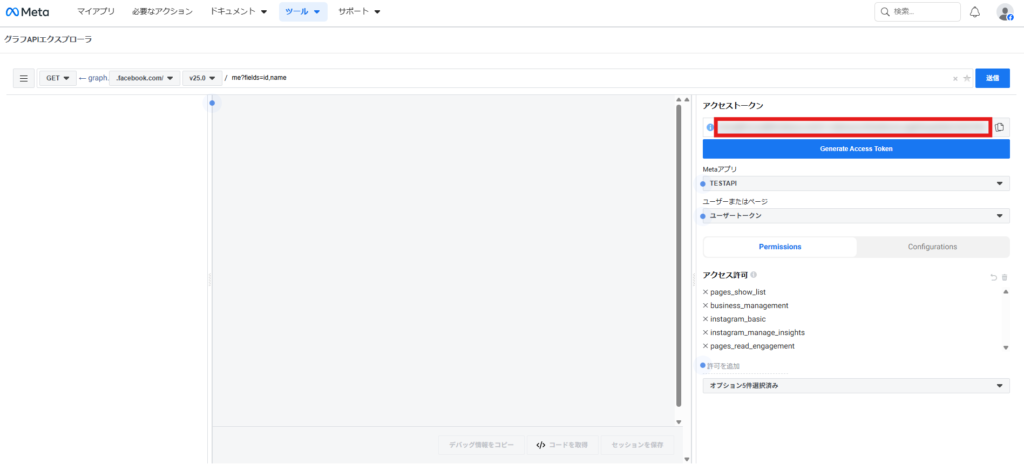
- グラフAPIエクスプローラにアクセスします。
- 「Metaアプリ」に作成したアプリを選び、「許可を追加(Permissions)」から以下の権限を選択します。
instagram_basicpages_show_listbusiness_managementinstagram_manage_insightspages_read_engagement
- 「Generate Access Token」をクリックし、認証を済ませると、画面上部に英数字の長い文字列(短期トークン)が表示されます。
まとめと注意点
取得した短期トークンの有効期限は約1時間と非常に短いため、実運用ではこれをもとに「長期トークン」や「無期限トークン」へ変換するのが一般的です。
今回の手順で取得した「アプリID」「app secret」「FacebookページID」「短期トークン」は、外部に漏れないよう厳重に管理してください。
これでInstagram Graph APIを利用する準備は完了です。